
 用户65181654
如何将word里的照片转换成JPG格式照片
图片的格式分为很多种,但在我们生活中最常用的图片格式还是以JPG为主。
那么怎样把照片变成JPG格式?接下来详细为大家介绍转化方法: 方法一:美图秀秀修改格式: 1、打开图片。2、然后点保存,在窗口里面写着保存格式(如:jpg)的地方下拉,选择需要的格式。
方法二:用windows自带的 [画图] 工具。开始>所有程序>附件>画图>打开要编辑的图片>用鼠标点击菜单栏的>文件>保存为>在保存类型那里选择 jpg、gif、png 任意一种,一般用jpg。
方法三:1.点击电脑左下方的“开始”菜单,在搜索栏中输入“画图”查找画图工具。2.点击打开画图工具,在操作界面中的左上角点击菜单栏选择打开。
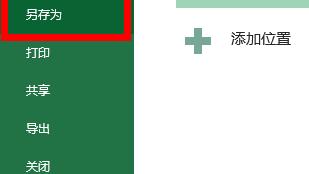
3.导入要转化成jpg格式的图片,点击打开。4.再次点击左上角的“文件”菜单,点击“另存为”。
5.在保存类型里选择jpg格式,点击保存就可以。 方法四:用photoshop在PHOTOSHOP里面把做好的照片存储或另存为的时候,会弹出来一个对话框,对话框里有一个格式,你在格式的右边下拉找到JPGE(*.JPGE;*.JPGE;*.jpe),保存即可。
方法五、用QQ,选择打一个聊天窗口,然后点发送图片,选择图片,在图片上单面右键--另存为,选择jpg格式。 。
如何将word文档中的图片导出(jpg格式图片)
步骤如下: ①:【打印】->【打印机】 选择:Microsoft Office Document Image Writer 选择:打印到文件(L) 确定后,提示你保存文件的位置(选择默认的.prn格式) ②:此后,Microsoft Office Document Imaging自动打开 【文件】->【另存为】,默认就是.tif格式。
③:用ACDsee打开先前保存的.tif文件, 【Tools】->【Format Convert】,选择.jpg格式,确定即可。[/quote] 我也是差不多这样的方法做的,不同的是,我推荐在【打印】对话框点【属性】按钮,然后在弹出的对话框中的【高级】标签【输出格式】栏选“TIFF”,这个设置是永久设置,不用每次打印重复设置。
这样打印出来直接就是 tif 格式,第二步就省了。
转载请注明出处51数据库 » word照片如何导出jpg格式文件
