
 哆咪牛仔
哆咪牛仔
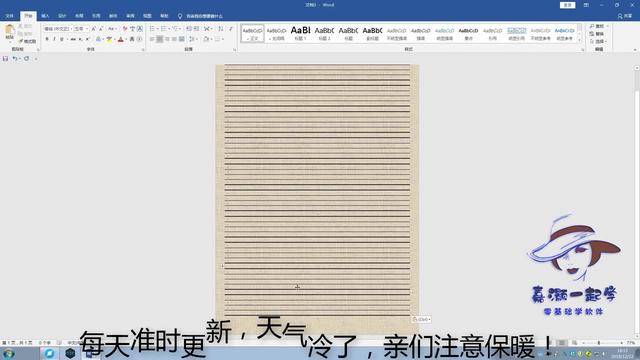
一、怎样在word文档中设置英文稿纸
有的时候在写公文等时候需要用到稿纸,今天就来说说word里怎么使用稿纸。
工具/原料
word文档
方法/步骤
新建一个word文档,单击页面布局→稿纸--稿纸设置,打开对话框之后,可以看到规格、网格、颜色3个选项,我们这里选择20*25(500字)、网格、黑色。纸张默认为A4的。
关于页眉和页脚的设置。我们使用预定义的,也可以自行更改。跟平常设置的时候一样
使用稿纸编辑文档;我们设置好稿纸后,就可以像在普通的word中一样,编辑更重文本数据。回车键,可以另起一行继续输入文字;Tob键可以向当前行右侧易移动。这个相当于空格的用法
在编辑的时候,我们随时可以更改稿纸文档的设置;行数、列数。网格颜色等,都可以改变。单击页面布局→稿纸--稿纸设置进行新设置
END
删除文档中现有的稿纸设置
对于不在使用的稿纸文档,或者说我想还原成普通的文档,我们可以将现有的稿纸文档删除稿纸设置。单击页面布局→稿纸--稿纸设置,在“使用稿纸方式”前取消对勾。
取消了之后,本对话框之内的选项就变成了不可用状态,单击确定之后,就返回了编辑窗口,恢复到了普通word文档
END
注意事项
office版本不一样,选项可能有些不一样
二、怎样在word文档中设置英文稿纸
有的时候在写公文等时候需要用到稿纸,今天就来说说word里怎么使用稿纸。
工具/原料 word文档 方法/步骤 新建一个word文档,单击页面布局→稿纸--稿纸设置,打开对话框之后,可以看到规格、网格、颜色3个选项,我们这里选择20*25(500字)、网格、黑色。纸张默认为A4的。
关于页眉和页脚的设置。我们使用预定义的,也可以自行更改。
跟平常设置的时候一样 使用稿纸编辑文档;我们设置好稿纸后,就可以像在普通的word中一样,编辑更重文本数据。回车键,可以另起一行继续输入文字;Tob键可以向当前行右侧易移动。
这个相当于空格的用法 在编辑的时候,我们随时可以更改稿纸文档的设置;行数、列数。网格颜色等,都可以改变。
单击页面布局→稿纸--稿纸设置进行新设置 END 删除文档中现有的稿纸设置 对于不在使用的稿纸文档,或者说我想还原成普通的文档,我们可以将现有的稿纸文档删除稿纸设置。单击页面布局→稿纸--稿纸设置,在“使用稿纸方式”前取消对勾。
取消了之后,本对话框之内的选项就变成了不可用状态,单击确定之后,就返回了编辑窗口,恢复到了普通word文档 END 注意事项 office版本不一样,选项可能有些不一样。
三、如何修改Word稿纸格式下的文字字号
就是字号只能使用默认的四号字无法修改,这样当使用一些比较小的字体时会很难看清。
其实我们只要稍微绕个圈子就可以直接修改Word稿纸格式下的字号了。方法如下。
在Word 2007中单击“页面布局”选项卡下的“稿纸设置”,在弹出的窗口中设置好需要的稿纸格式,确定完成设置。按Ctrl+A键选中全文,进行复制,再新建一个文档,把复制的内容粘贴到新文档中。
现在你可以看到新建的文档中与原文档有相同的稿纸格式和内容。在新建文档中选中文本,可以看到“开始”选项卡的“字号”已经不是灰色,可以选择更改字号了。
当然字号还是有限制的,最大到小二号,再大的文字就无法呆在稿纸的格子内了。
四、WPS稿纸与Word稿纸比较WPS更适合中文原因是什么呢
作需要用稿纸功能,同事们给我了两个推荐,WPS Office 2005的稿纸功能和Word稿纸功能。
虽然乍一看两者几乎一样,但经过笔者认真试用,发现经过十八年对中文行文格式的深入研究,WPS Office 2005的稿纸功能确实更加符合中文习惯。 第一,WPS Office 2005本身就自带稿纸功能,无需另外安装插件。
Word并不带稿纸功能,用户使用的时候,需要从网站下载插件(这个是我请教了同事才知道的,想必很多人也和我一样吧!)经过了半个小时的搜索才安装上(别看只是个小插件,从密密麻麻的众多下载软件中找到真是非常不容易),而WPS Office 2005(包括个人版)自身就带有稿纸格式,不需要额外寻找安装插件。 第二,WPS Office 2005稿纸功能的速度要远远快于Word 同一篇2140字的文档,用WPS稿纸功能转化,选择[格式]-[稿纸设置],在弹出的对话框内√选“使用稿纸方式”后,点击[确定]后几乎是一瞬间,整篇文档就变成了稿纸格式;然而同一篇文档用Word的稿纸方式,就慢得多,中间弹出一个[请稍候]的对话框,整个过程持续10秒之长,要知道,2140字可不算是长文档呀! 第三(最重要),WPS更了解中文行文规范 作为中文的行文规范,标点不能出现在行首,尤其在稿纸方式中,行末标点要跟随行末文字出现在稿纸方格外,正如WPS稿纸格式处理方式一样,而Word的处理方式竟然是把本应行末的最后一个字提到下一行行首,而在上行行末空一格,Word对中文的理解和处理还是差一点火候呀。
五、Word精彩的稿纸功能具体步骤是什么
虽然通过 Word 自身带的模板“稿纸向导”或安装稿纸插件来实现稿纸文档,但这样的稿纸功能有些地方并不符合中文稿纸行文习惯,不能让我们满意。
在新版本 Word2007 中,其直接提供了稿纸功能。具体步骤如下: (1)切换到“页面布局”标签菜单下,单击“稿纸设置”按钮,这时会弹出“稿纸设置”对话框。
如图所示。 (2)在“稿纸设置”对话框中设置方格式稿纸的属性,设置好方格式稿纸后,单击对话框上的“确定”按钮即可。
如图所示。
六、稿纸模板
1)你的word是什么版本? 2)word2003有稿纸设置功能。
到这里下载Microsoft Office Word 2003 稿纸加载项 ,在对话框中点“打开”就可以,下载完后启动word 3)在“格式”的下拉菜单中,你会看到“稿纸设置”,点击打开,会看到选择项,自己设定就可以了。 4)保存退出,OK 如果是word2000,那么调出Word 2000,单击“文件→新建”,在弹出的对话框各个标签中仔细查找,找到“稿纸向导”! 1、如果你没安装的话,点击“确定”就会弹出安装对话框,赶快安装吧!) 首先单击“文件”菜单下的“新建”命令,从弹出“新建文档”对话框点击“通用模板”在“报告”中选种“稿纸向导”按确定启动它。
2、在打开的向导对话框中先选择稿纸大小是B5、A4还是B4,然后单击“下一步”。选择稿纸的网格设置,是每页400字(20*20)还是300字(20*15),单击“下一步”。
再选择页号的位置和附注(也就是稿纸左下角和右下角的内容)。 3、这样一个标准的稿纸就设置完成了。
稿纸模板如果经常需要用到的话,那么在建好稿纸格式后,最好将其存为模板文件,你就可以随时调用。 4、在标准稿纸格式中进行文字输入时还得注意哦!输入文字时可以更改正文的字体,但不能更改正文的字号大小与字间距、行间距等设置;格式中输入英文时,应将输入法切换到中文输入法的全角状态,这样才能保证稿纸格线的对齐。
