
 老湿kfG
老湿kfG
一、ppt转换word
如何将ppt文件转换为word文档 1. 首先打开需要转换成中文Word文件的中文PowerPoint文件,然后使用鼠标左键依次选择“文件→发送→Microsoft Word”命令项。
2. 完成选择之后,系统首先会出现“撰写”对话框,此时应当在“在Microsoft Word使用的版式”栏中选择一种版面的配置,然后在“将幻灯片添加到Microsoft Word文档”栏中选择将中文PowerPoint的幻灯片转换到中文Word文件时的变化方式; 3. 完成上述选择之后,接着使用鼠标左键单击“确定”按钮,即可启动中文Word,然后自动实现将中文PowerPoint文件转换到中文Word文件中,此时只需要在中文Word中稍微进行一些修改,即可完成转换工作。
二、ppt怎么转换成word啊
http://jingyan。
baidu。com/article/b2c186c88ab132c46ff6ff68。
html ppt转换成word的方法 |浏览:130279|更新:2012-05-01 10:55|标签:word 转换 ppt 1 2 3 4 5 6 7分步阅读 在期末的考试季,找导师要上课用到的ppt是必须的,但是这种格式的文档阅读起来比较麻烦,所以我们需要转换成word格式的,我们就可以在word中对内容进行编辑,方便我们的阅读,还在等什么?跟笔者一块来试试吧。 工具/原料 ppt2007 步骤/方法 1 打开你要转换的ppt文件,然后点击左上角的开始按钮。
2 在开始菜单中,点击发布: 在发布的次级菜单中,我们选择“使用Microsoft office word”创建讲义 弹出一个选择对话框,我们选择备注在幻灯片旁,然后点击 确定。 直接打开了一个word文档,一开始word都是这样的样子,我们需要对其进行修改才能满足我们的使用条件。
在word中,我们点击 页面布局——分栏。 在弹出的次级菜单中,我们选择两栏 这样幻灯片都变成了两栏的方式呈现。
但是幻灯片太大,一部分不显示,所以我们需要删除多余文字,缩小页边距 按快捷键打开查找和替换功能,我们在查找内容中,输入 幻灯片,然后点击全部替换,这样将就批量删除了幻灯片左边的文字。 接着点击 布局——页边距。
在弹出的次级菜单中,我们选择“窄”型的。 这样最后的效果都出来了,这个缩略图可能看不清楚,不过在word中就足够清楚了。
三、谁知道PPT的幻灯片怎么转换成Word文档
大约有四种 1.利用"大纲"视图 打开PPT演示文稿,单击"大纲",在左侧"幻灯片/大纲”任务窗格的“大纲”选项卡里单击一下鼠标,按"Ctrl+A"组合健全选内容,然后使用"Ctrl+C"组合键或右键单击在快捷菜单中选择"复制"命令,然后粘贴到Word里。
提示:这种方法会把原来幻灯片中的行标、各种符号原封不动的复制下来。 2.利用"发送"功能巧转换 打开要转换的PPT幻灯片,单击"文件"→"发送"→"MicrosoftWord"菜单命令。
然后选择"只使用大纲"单选按钮并单击"确定"按钮,等一会就发现整篇PPT文档在一个Word文档里被打开。 提示: 在转换后会发现Word有很多空行。
在Word里用替换功能全部删除空行可按"Ctrl+H"打开"替换"对话框,在"查找内容"里输入"^p^p",在"替换为"里输入"^p",多单击几次"全部替换"按钮即可。("^"可在英文状态下用"Shift+6"键来输入。
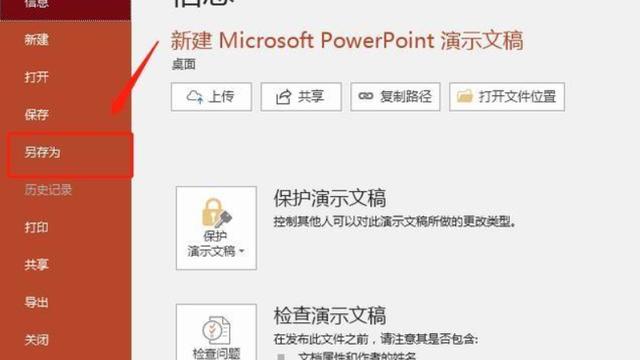
)3.利用"另存为"直接转换 打开需要转换的幻灯片,点击"文件"→"另存为",然后在"保存类型"列表框里选择存为"rtf"格式。现在用Word打开刚刚保存的rtf文件,再进行适当的编辑即可实现转换。
4.PPTConverttoDOC软件转换 PPTConverttoDOC是绿色软,解压后直接运行,在运行之前请将Word和PPT程序都关闭。 选中要转换的PPT文件,直接拖曳到"PPTConverttoDOC"程序里。
单击工具软件里的"开始"按钮即可转换,转换结束后程序自动退出。 提示: 如果选中"转换时加分隔标志",则会在转换好的word文档中显示当前内容在原幻灯片的哪一页。
转换完成后即可自动新建一个Word文档,显示该PPT文件中的所有文字。
四、如何快速的将幻灯片转变成文本文档文件
方法一:利用Office 2003的虚拟打印机获取文本 在日常的教学工作中,我们经常要从网上下载一些文字资料,采取的方法往往是复制网页中的文本到Word中,然后进行编辑、排版,但我们也常会碰到一些讨厌的问题,比如复制出来的文本中含有表格,有些文本还不能被复制。
其实,可以用Office 2003的虚拟打印机来解决这些问题。 一、认识虚拟打印机 安装完Office 2003之后,你会发现“打印对话框”中多了一个打印机列表,这就是一台虚拟打印机,如果选中此项来打印,就会得到一个扩展名为MDI的文件。
它有以下的应用。 1。
通过Microsoft Office Document Image Writer将Word、Excel、PowerPoint、Internet Explorer等浏览器中的各种可以打印输出文件,打印输出为MDI格式,用于存档。 2。
Office 2003中除了提供虚拟打印功能,还提供了编程接口。可以很方便地从MDI文件中提取其中包含的文本,图片等内容,通过相应的索引模块,可以方便地为不同格式文档建立索引。
3。 Office 2003还提供了可以查看MDI文件内容的ActiveX控件,我们可以把该控件放置到Windows Forms中,用于查看MDI文件的内容。
这样,一个通用性很高的文档管理系统就创建出来了。 二、复制文本问题 有些文本不能被复制,通过Office 2003的虚拟打印机,来获取其文本内容就非常简单。
首先,单击IE的文件菜单,选择打印,在“打印对话框”中选“Microsoft Office Document Image Writer”打印机,单击[确定]按钮后,会出现一个“另存为”的对话框,输入文件名,单击[确定]按钮,就可以把打印内容输出到一个扩展名为MDI的文件中,同时又会启动“Microsoft Office Document Image”的应用程序,并能看到这个MDI文件的内容。 然后,单击“Microsoft Office Document Image”的“工具”菜单,选择“将文本发送到Word”,就会弹出“将文本发送到Word”的对话框。
可以对要发送文本的范围进行设置,也可以输出图片。单击[确定]按钮后,经过“使用ORC识别文本”,马上就发送到Word了。
最后再在Word中进行适当的编辑、排版,保存即可。 方法二:1安装虚拟pdf打印机(附件中TinyPDF) 2在幻灯片中点文件—打印把幻灯片虚拟打印成PDF格式。
3用附件中的PDF—wod转换软件(e-PDFToWordConverter_2。 5)转换成wod格式即可。
五、如何将PPT转换成Word
把PPT转WORD形式的方法 1.利用"大纲"视图 打开PPT演示文稿,单击"大纲",在左侧"幻灯片/大纲”任务窗格的“大纲”选项卡里单击一下鼠标,按"Ctrl+A"组合健全选内容,然后使用"Ctrl+C"组合键或右键单击在快捷菜单中选择"复制"命令,然后粘贴到Word里。
提示:这种方法会把原来幻灯片中的行标、各种符号原封不动的复制下来。 2.利用"发送"功能巧转换 打开要转换的PPT幻灯片,单击"文件"→"发送"→"MicrosoftWord"菜单命令。
然后选择"只使用大纲"单选按钮并单击"确定"按钮,等一会就发现整篇PPT文档在一个Word文档里被打开。 提示: 在转换后会发现Word有很多空行。
在Word里用替换功能全部删除空行可按"Ctrl+H"打开"替换"对话框,在"查找内容"里输入"^p^p",在"替换为"里输入"^p",多单击几次"全部替换"按钮即可。("^"可在英文状态下用"Shift+6"键来输入。)
3.利用"另存为"直接转换 打开需要转换的幻灯片,点击"文件"→"另存为",然后在"保存类型"列表框里选择存为"rtf"格式。现在用Word打开刚刚保存的rtf文件,再进行适当的编辑即可实现转换。
4.PPTConverttoDOC软件转换 PPTConverttoDOC是绿色软,解压后直接运行,在运行之前请将Word和PPT程序都关闭。选中要转换的PPT文件,直接拖曳到"PPTConverttoDOC"程序里。
单击工具软件里的"开始"按钮即可转换,转换结束后程序自动退出。 提示: 如果选中"转换时加分隔标志",则会在转换好的word文档中显示当前内容在原幻灯片的哪一页。
转换完成后即可自动新建一个Word文档,显示该PPT文件中的所有文字。ps:第四种慎用,百度上很多所谓的那个软件都是有病毒的,毒性不小,一般的杀毒软件查不出~~。
转载请注明出处51数据库 » ppt转变成word文档
