
 亿陉
亿陉
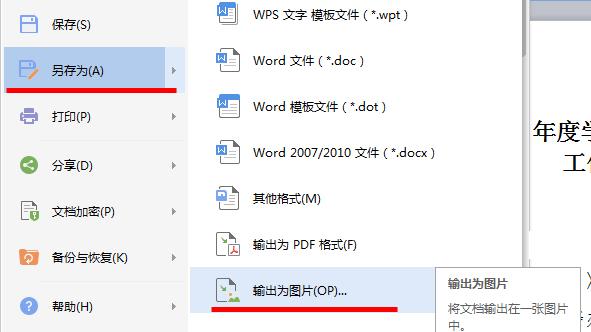
一、Word转JPG在线怎么转换,一招轻松搞定
步骤如下: 1、打开Word,新建一个空白文档。
2、点击【插入】菜单下的【对象】。在随后打开的【对象】对话框中点击【由文件创建】选项卡,然后点击“浏览”,找到想要转换成JPG格式的Word文档,点击“插入”。
3、点击插入到空白文档中的要转换的Word文档(图片),点击鼠标右键,在右键菜单中选择“复制”。 4、打开Windows系统自带的【画图】工具,然后点击【编辑】菜单下的“粘贴”。
这时,需转换的Word文档就会以图片的形式粘贴到【画图】中了。 5、点击【画图】工具【文件】菜单下的“另存为”。
给文件设置保存路径、重新命名,并且将“保存类型”设置为JPEG,最后点击“保存”即可。 。
二、如何用格式工厂将word转换为图片
具体方法如下: 1. 把需要的东西复制到 Word 2010; 2. 在Word 2010 中选中需要转成图片的内容,copy—>paste special—>picture,然后右键点击图片,将图片保存到桌面,可选的格式有JPG、PNG、TIF、GIF等,导出成JPG图片可能会出现部分空档被黑色填充的状况,所以最好导成PNG格式的图片。
Word 2010 最多只能将一页的内容保存成一张图片,也就是如果内容有多页,全部复制然后粘贴成图片后将只出现第一页的一张图片。所以要分别把每一页的内容复制粘贴成图片,然后导出得到多张图片。
由于文字是彩色的,所以导出的Png图片比较大,在1MB左右,如果有图片的话可能在10MB左右。 3. 在Photoshop里新建文档,根据图片的数量设置高度和宽度。
比如上面这张图片是由8张图片组合而成的,每张图片的宽度均为3592像素,高度不等,所以新建档的高度要比这些图片的高度之和大,最后我将其像素设置为3592*40000。然后用Photoshop打开全部8张图片,依次Ctrl+A, Ctrl+C, 然后在新建档里Ctrl+V,调整图片的位置。
4. 将新建档另存为TIF格式(似乎由于新合成的图片太大,只有PSB、RAW、TIF三种格式可以选择),然后Image Compression选zip,Layer Compression选Discard layers and save a copy,然后点确定(这是目前我能得到的最小的图片,大小为7MB左右,其他的都超级大)。 5. 用格式工厂把保存的TIF图片转成JPG图片,得到的图片大小为14MB左右。
这就大功告成了。不足的是14MB的JPG还是太大了,而且我的Photoshop直接打不开,它说Cannot complete your request because of a problem parsing your JPEG data. 用Picasa导出的图片又太小,直接看不清内容。
最后索性把这14MB的图片上传到了点点,点点帮我把它压缩到了4.5MB,就是现在看到的这张,清晰度跟14MB的那张没什么区别。
三、将WORD转换成JPG图片,一定要很清晰那种
1、首先,我们制作好一个word文件,放在桌面。
2、然后我们将此文档拖到CorelDRAW X4文件里,(或者选择上方的导入功能找到文件也行,就不复述了。)跳出导入窗口,选择“文本”确定即可。
3、然后鼠标点中导入的文件,随便点击,表示选中。然后选择上方菜单栏上的“位图”》“转换位图”,跳出窗口,选择“确定”即可。
4、然后我们查看一下,放大效果图。选择比例即可(必须说明的是,由于它呈现没有word漂亮,是因为两个不同的软件,存在一定的色差与字体差距。)
5、然后选择上方的“导出”按钮。保存时,存为图片格式JPG,再导出即可。
四、怎么把文字转换成图片
OFFICE 2003可完成此项工作。
首先启动“Microsoft Office/ Microsoft Office 工具/Microsoft Office Document Scanning”。(提示:Office 2003默认安装中并没有这个组件,如果你第一次使用这个功能可能会要求你插入Office2003的光盘进行安装。
) 点击工具栏中的“使用OCR识别文字”按键,就开始对图片进行识别了。按下“将文本发送到Word”按键即可将识别出来的文字转换到Word中去了。
如果你要获取部分文字,只需要用鼠标框选所需文字,然后点击鼠标右键选择“将文本发送到Word”就将选中区域的文字发送到Word中了。 此外紫光OCR、汉王OCR、尚书六号等专业的OCR软件也可以,不过使用OCR识别前最好将图片格式用ACDSEE等工具软件改为黑白的TIFF格式。
不过受目前识别技术的限制,识别率都不能达到100%,尤其如果带附图很容易出错。 。
转载请注明出处51数据库 » 在线word转化成图片
