
 阁里呢喃
阁里呢喃
一、word2003如何自动生成目录
一、到文档开头,选中你要设置一级标题的文字内容,设置好字体、字号等格式,然后选择菜单中的“格式”-“段落”-“缩进和间距”选项卡-“大纲级别”设为1级!(关键步骤!)-“确定”。
(注意:此过程中,要设为一级标题的文字始终处于被选中状态!呵呵,说的多余了^0^,不过有时候会被忽略的。 )这样第一个一级标题就设置好了。
用同样的办法可以设置二级、三级。
标题,区别就是在“大纲级别”里相应选择2级、3级。
。等。
二、然后就简单了,用刚设置好的一级标题去刷其它一级标题(怎么,格式刷不会吗?问别人去吧!),其它级别标题依此类推。 三、光标放到想插入目录的位置(一般放到文档前比较好),点“插入”-“引用”-“索引和目录”-“格式”(默认的是“来自模板”,但是这时候没有前导符,可以先选择“古典”,然后把“显示页码”和“页码右对齐”都选上,且选择一种“前导符”),右边的“显示级别”选择你前面设置过的最大目录级别(可少但不能多!),最后按“确定”!!OK啦。
四、但是,别高兴的太早,你可能发现自动生成的目录与你想象的格式不太一样,例如行距太大啦,字号太小啦等等。这时候可重新设置目录。
光标移到目录前面任何位置,重复刚才的“插入”-“引用”-“索引和目录”,这时候你会发现“格式”变成了“来自模板”,然后点击右边的“修改”,在弹出的对话框里面,修改“目录1”、“目录2”。 。
。等的格式,它们实际上是分别对应你目录里的一级标题、二级标题。
的,修改完了,按“确定”,弹出“是否替换所选目录”,选“是”!OK!!! 五、至于目录的行距太大或太小,则只能选中全部目录,然后在“格式”-“段落”里设置“行间距”了,与编辑正文的方式一样,不罗嗦了。
二、怎么在WORD2003里自动生成目录写论文~~
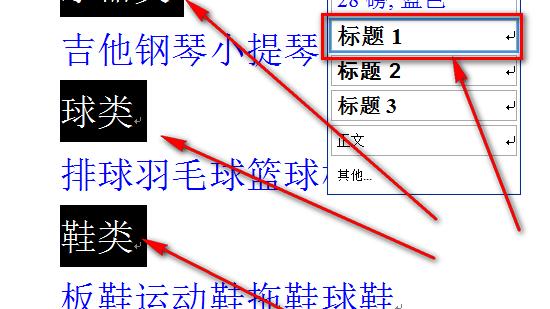
关于WORD2003自动生成目录的操作: 一、输入题目时这样操作 1、打开WORD文档输入标题时,点菜单字体栏左侧样式窗口,选“题目1”,并选好字体和字号;如果想在目录中显示二级题目,输入二级题目时应选择“题目2”。
2、输入正文时,则应在样式窗口选择“正文”。 3、文章已经写完,可以补做上述操作。
做上述操作后,标题左侧回游黑色小方块标志。 二、文件输入完毕要自动生成目录时的操作: 1、将光标置于拟加目录处。
2、点“插入/索引和目录/目录”,在出现界面上在显示级别栏选定顶级别确定目录是几层;选择“显示页码”、“页码右对齐”及虚线样式等。 3、确定。
至此,目录在你指定位置已经生成。 三、已生成目录的字体、间距等仍可以在目录中直接调整。
四、按住CTRL点击目录中页码,WORD就会显示该页码的页面。
三、怎么在Word2003中自动生成目录
word的自动生成目录功能为我们省了很多时间,但是操作不好的话就会适得其反--浪费时间。说实话,过去我不喜欢word的那些自动编号等功能,所以我的word一概关掉那些自动功能。但是自动目录我还是偶尔用一下。但是如果利用word的“样式”中的“标题1”、“标题2”。等就会很麻烦而且在标题的前面有个黑点(我看着非常难受!!!),因此,我摸索一个简单的办法,供大家交流。
(以下假设你已经完成了文档的全部输入工作!)
一、到文档开头,选中你要设置一级标题的文字内容,设置好字体、字号等格式,然后选择菜单中的“格式”-“段落”-“缩进和间距”选项卡-“大纲级别”设为1级!(关键步骤!)-“确定”。(注意:此过程中,要设为一级标题的文字始终处于被选中状态!呵呵,说的多余了^0^,不过有时候会被忽略的。)这样第一个一级标题就设置好了。用同样的办法可以设置二级、三级。.标题,区别就是在“大纲级别”里相应选择2级、3级。等。
二、然后就简单了,用刚设置好的一级标题去刷其它一级标题(怎么,格式刷不会吗?问别人去吧!),其它级别标题依此类推。
三、光标放到想插入目录的位置(一般放到文档前比较好),点“插入”-“引用”-“索引和目录”-“格式”(默认的是“来自模板”,但是这时候没有前导符,可以先选择“古典”,然后把“显示页码”和“页码右对齐”都选上,且选择一种“前导符”),右边的“显示级别”选择你前面设置过的最大目录级别(可少但不能多!),最后按“确定”!!OK啦。
四、但是,别高兴的太早,你可能发现自动生成的目录与你想象的格式不太一样,例如行距太大啦,字号太小啦等等。这时候可重新设置目录。光标移到目录前面任何位置,重复刚才的“插入”-“引用”-“索引和目录”,这时候你会发现“格式”变成了“来自模板”,然后点击右边的“修改”,在弹出的对话框里面,修改“目录1”、“目录2”。等的格式,它们实际上是分别对应你目录里的一级标题、二级标题。的,修改完了,按“确定”,弹出“是否替换所选目录”,选“是”!OK!!!
五、至于目录的行距太大或太小,则只能选中全部目录,然后在“格式”-“段落”里设置“行间距”了,与编辑正文的方式一样,不罗嗦了。
如能对您有帮助,我就非常欣慰了,还有疑问,请在这里回复!我会尽量及时回复的。
四、如何在word2003中制作目录
首先你要知道,生成目录是最后一个步骤,即:“插入”-“引用”-“索引和目录,然后选择目录样式,选定后按确定键目录便生成了。
但在之前有很多工作:
1、要把你希望在目录上显示出来的标题设置为“标题格式”,标题和一般文本的区别是标题的前面有个小方点:
如果你是2003版本的,一般在字体设置的下面或者旁边,点击白色框的下拉按钮,选择标题1,或者标题2.。。。。,他们的区别就是级别不同,就是标题2是标题1的子标题;
2、设置标题后,如果你不希望当前的格式,可选中标题再进行字体字号等的设置;
3、给文档插入页码,当然,如果你的目录不想有页码,也可不用插入;
4、最后在首页进行目录的插入。
五、word2003怎么制作目录
用WORD自动生成目录一、格式化WORD文档,特别是生成目录的编章节标题和页码要规范。
二、定义各标题级别1、在格式中选样式和格式,出现右边的一条“样式和格式”栏,这里面主要就是用到标题1,标题2,标题3。把标题1,标题2,标题3分别应用到文中各个章节的标题上(如果3级不够用,可自定义到9级)。
2、标题样式设置一般使用默认,想修改右键点击“标题1”选“修改”,会弹出修改菜单,可根据自己的要求进行修改。3、定义标题级别,这一步最重要,要耐心去做。
用标题1,2,3分别去定义文中的每个标题。方法是:把光标点到文档的某个标题上选中,然后用鼠标左键点击右边相应的标题级别就定义好了,用同样方法定义文章中所有的标题。
三、生成目录把光标移到文章最开头你要插入目录的空白位置,选插入--引用--索引和目录--目录(目录选项使用默认即可,一般不用设置)--确定。自动生成的目录。
四、更新目录当你重新修改文章内容后,需要更新目录时,在目录区域内,点右键,选更新域,在出现选框中,选“更新整个目录”,点确定。
六、我要用WORD2003生成目录,如何进行
写上几万字的文章后,编写目录就成为最累人的事了。下面根据我的实际经验介绍两种方法:
第一种,直接插入法。这是最简单的方法。
如果你在写作文章的时候就应用了Word2003自动套用的格式,比如说我写上“前言”两个字,在“样式与格式”工具栏(别跟我说你不知道这个工具栏,就是你可以在里面选字体字号的那个)中打开最前面显示为“正文”的那个下拉框,在里面选择“标题”,则“前言”二字会自动居中并在前面显示一个黑点,这就为“前言”应用了“标题”样式。
按回车键会自动跳到下一行,现在下一行可能也会被自动应用了“标题”的样式(这视你的设置而定),如果要取消的话,请按前面的方法在“样式与格式”工具栏最前下拉框中选择“清除格式”。
同理,你也可以为文章的其他内容应用“标题1”、“标题2”的样式,或者是为某一节的几点应用编号格式,请自行尝试。
所有的格式都设置好之后,现在就可以自动生成目录啦。请把光标移至文章最前面(我们就要在这里生成文章的目录),在“插入”菜单中依次点“引用”、“索引和目录”就在当前光标处生成了一个目录。
说明:如果目录生成之后你又修改了某些章节的文字(例如把“前言”改成了“绪论”),目录中却还是“前言”,请在目录上点右键,选择“更新域”、“更新整个目录”,现在“前言”就更新为“绪论”了。
第二种,是最麻烦的,但也是最常遇到的。
因为我们大部分人都没有在写作过程中就应用各样式,比如说我们会为“前言”设置一个比较大的字号,再为它设置居中,使它看起来象是标题。我们会为我们的论述手动输入1、2、3的序号来取代Word为我们自动生成的1、2、3(说实话,Word自动生成的那些序号格式确实不怎么符合中国人的习惯,反正我是从不用自动生成序号的^_^)。
但在这种情况下,笨Word是不会把你设置的大号居中的“前言”二字认为是标题的。如果你也想自动生成目录的话,Word会固执的告诉你“没有找到目录项!”,哈哈!
现在提供一种补救的方法,就是自己逐一为各章节文字应用“标题”、“标题1”、“标题2”等样式,然后就可以自动生成目录啦。
还有一个问题,你想把每一章的字体设为黑体二号字的话,就不行了。Word默认的“标题”样式是宋体三号加粗。这时候我们应该添加自己的样式。现在我就以添加一个名称为“章”的样式为例来介绍一下方法,其他如“节”“条”的样式添加方法可依此法同理操作。
.点“格式”菜单,选“样式和格式”,在屏幕右中的位置会出现“样式和格式”设置栏,找到“新样式”那个按钮,点击之后会出现“新建格式”对话框,我简单介绍一下各项的意思:
“名称”,在这里为你的新样式取一个名,本例中输入“章”。
“样式类型”,这个不管它。
“样式基于”,这个一定要选,不选择它的话,Word是不会认识你新建的样式的,本例中可以选择“标题”
“后续段落样式”,这个也可以不管它。
下面就是为我们的新建样式“章”设置具体参数了,本例中设置为“黑体、二号、居中”,你可以根据自己的喜好设置其他参数。
“添加到模板”,就是否把这个样式保存在通用模板中,以便于编辑其他文件时也可以使用这个样式。
“自动更新”,这个一定要选上。如果以后领导又通知你要把每章的字号修改得大一点或是小一点,这时候你就会发现它的好处了。我们可以直接在右中的“样式和格式”设置栏的“章”样式上点右键“修改”,轻松地把“章”的字号按要求进行调整,完成之后,Word会自动把文章中应用了“章”样式的文字更新为调整后的样子。
七、怎么使word2003快速自动生成目录
跟着我做一遍,然后,再自己慢慢琢磨就好了。
(版本2003)1 新建word文档; 2 输入A,B,C,D,E五段文字 3 选中A段落,[格式]菜单/段落,缩进与间距选项卡,大纲级别,1级 4 同样的方法,把C,E也设成大纲级别1级 5 光标放在文章首部插入空行(回车即可) 6 光标移到第一行,[插入]菜单/引用/索引和目录,目录选项卡,可以全部默认,直接按确定(做熟了,自己再试验各处功能) 7 你已经可以看到做好的目录了。 说明:word 把什么收集到目录里?具有相应大纲级别或样式的段落。
所以,步骤中要先设置段落的大纲级别。不做大纲级别,做标题样式也是一样的效果。
(如何做标题样式?格式/样式与格式,你就可以看到标题1,标题2等样式了)。
八、如何在word2003中制作目录
首先你要知道,生成目录是最后一个步骤,即:“插入”-“引用”-“索引和目录,然后选择目录样式,选定后按确定键目录便生成了。
但在之前有很多工作:1、要把你希望在目录上显示出来的标题设置为“标题格式”,标题和一般文本的区别是标题的前面有个小方点:如果你是2003版本的,一般在字体设置的下面或者旁边,点击白色框的下拉按钮,选择标题1,或者标题2.。
。
,他们的区别就是级别不同,就是标题2是标题1的子标题;2、设置标题后,如果你不希望当前的格式,可选中标题再进行字体字号等的设置;3、给文档插入页码,当然,如果你的目录不想有页码,也可不用插入;4、最后在首页进行目录的插入。
转载请注明出处51数据库 » word2003生产目录
