
 或许7765468
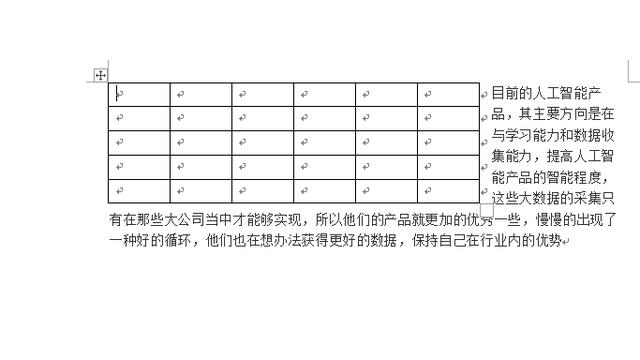
一、怎样在Word2007文档中设置表格文字环绕方式
默认情况下,插入到Word2007文档中的图片作为字符插入到Word文档中,其位置随着其他字符的改变而改变,用户不能自由移动图片。而通过为图片设置文字环绕方式,则可以自由移动图片的位置,操作步骤如下所述:
步骤/方法
第1步,打开Word2007文档窗口,选中需要设置文字环绕的图片。
第2步,在打开的“图片”功能区的“格式”选项卡中,单击“排列”分组中的“文字环绕”按钮,并在打开的文字环绕菜单中选择合适的文字环绕。在“文字环绕”菜单中,每种环绕的含义如下所述:
(1)四周型环绕:不管图片是否为矩形图片,文字以矩形方式环绕在图片四周;
(2)紧密型环绕:如果图片是矩形,则文字以矩形方式环绕在图片周围,如果图片是不规则图形,则文字将紧密环绕在图片四周;
(3)衬于文字下方:图片在下、文字在上分为两层,文字将覆盖图片;
(4)浮于文字上方:图片在上、文字在下分为两层,图片将覆盖文字;
(5)上下型环绕:文字环绕在图片上方和下方;
(6)穿越型环绕:文字可以穿越不规则图片的空白区域环绕图片;
(7)编辑环绕顶点:用户可以编辑文字环绕区域的顶点,实现更个性化的环绕效果。
二、如何让word表格左右两边绕排文字
方法一:(1)这在WORD中很难,可以将光标停在表格中,点击右键,设置表格属性,将表格属性中的文字环绕选项设置成环绕式,这样就可以在表格旁的区域编辑文字了。
操作要点:这种方式只能保证表格的一边有文字环绕,不能两边同时环绕。
方法二:(2)如果必须需要表格两边都需要文字环绕可以采取如下方法:在WORD中插入EXCEL表格,先把它用鼠标拖拉,使其宽度变小,便于设置后两边有文字的空间,然后并把它的版式设置成衬于文字下方,水平对齐形式采用居中即可。
转载请注明出处51数据库 » word中表格的文字环绕
