
 燃烧的腿毛50131341
一、怎么在word中整体向右或向左移动一段文字
所需工具: Word2010
1、打开电脑,找到 Word2010的图标,并点击打开。
2、接着,新建一个空白的文档,随意输入一些文字。
3、将鼠标光标移动到首行最前方,然后按键盘上的TAB键,可看到该段整体向后移动了两个字符。
4、如果想对多段文字进行整体移动,那可以选中要移动的文字,再按键盘上的TAB键就可以了。
5、若想将文字向左移动,则按Shift+TAB键就可以了。
二、Word中的文字怎么快速整体移动位置
Word是我们日常生活工作中使用频率非常高的一款办公软件,有时候在使用Word 文档时需要进行一个字或者是一块区域文字的移动,一般大家最先想到的方法可能是通过复制粘贴进行移动,或是选中需要的文字部分区域,用鼠标将其拖拽到需要移动的区域,这样也是一个办法,但是相对来说准确度会比较低一点。
那么有没有办法可以快速准确移动Word中的文字呢?今天,就为大家介绍一种又快又准确移动Word中文字的方法,详细步骤请阅读下面word移动文字的内容: Word快速准确移动文字位置的方法: 1、打开一段需要进行文字移动的文档,如下图我们将红色文字进行移动,选中所有的红色字体,在键盘上上请安F2键,此时,在文档的最低端会出现一个“移至何处”的提示; Word2007快速准确移动文字 2、紧接着确定好移动位置,按一下回车键便可,例如小编在这里将红色文字移向第三段后面,就把鼠标定位在第三段文字后面;提示:怎么样,以上的方法是不是很简单呢?使用以上的方法既快速,又可降低错误率。 以上,就是Word中的文字怎么快速整体移动位置的相关内容,希望对你有帮助!。
三、在word中如何拖动文字
方法如下:
1、打开Word文档;
2、按住鼠标左键选择需要拖动的文字;
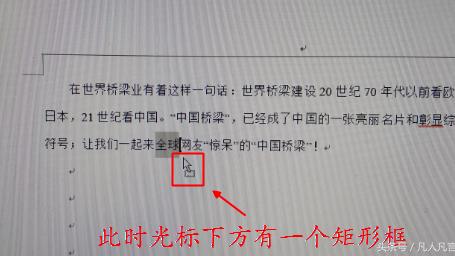
3、选中之后,将鼠标移动到选择文字的蓝色区域内,按住鼠标左键即可拖动;
4、将鼠标移动时,放到合适的位置即可(如下图箭头所指)。
四、在word中怎样把整行字往左移
Word中的文字左移操作方法有以下两种:
1.利用标尺进行文字移动,操作步骤如下:
(1)打开Word文档,全选需要左移的文字,如下图红框所示;
(2)鼠标左键点击上方菜单栏的“视图”,如下图红框所示;
(3)在视图的显示菜单里面,勾选“标尺”,如下图红框所示,这样标尺就会显示出来了;
(4)鼠标单击标尺的滑动柄,长按移动滑动柄,如下图红框所示;
(5)将其移到最左边,这样文字也会跟随移动至最左边,如下图红框所示;
2.通过缩进设置来调整文字位置,操作步骤如下:
(1)全选文字之后点击“开始”菜单,如下图红框所示;
(2)在段落菜单里面,点击右下角的小图标,如下图红框所示;
(3)进入“缩进和间距”设置界面,如下图红框所示;
(4)在缩进里面将“左侧”调节为0字符,如下图红框所示;
(5)设置完毕,点击右下角的“确定”按钮,如下图红框所示;
(6)如下图所示,文字缩进到了页面的最左边。
五、在WORD中,如何把一段文字移动到另一位置
工具:Word2010版本。
1、如下图,要把该文档里的哈哈哈这段文字移到下一段文字的后面,首选全选要移动的所有文字;
2、然后按Ctrl+X键进行剪切,如下图,所选的文字被剪切后会消失不见;
3、最后在要移动到的位置按Ctrl+V键进行复制,则可看到所选的文字全都移动到这个位置了。
转载请注明出处51数据库 » word怎么左右移动字
