
 我不会告诉你我老婆不在家的
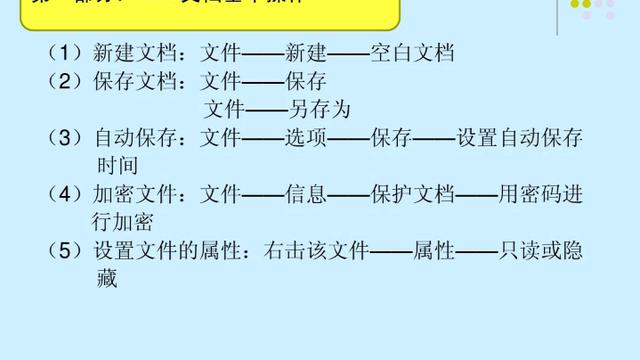
一、计算机文档操作步骤
打开T99\inf1文件夹中的Word文档gxhy1.docx。
在完成页面设置:纸张大小设置为16开,页边距上、下各设置为2.2厘米,根据图片完成操作。02输入一段文字作为正文的最后一段,并且把该段的字体颜色设置为红色。
为了方便大家观看,我就把没打完的字用省略符号代替了。03将正文除表格外,所有的文本设置为楷体、四号。
鼠标左击一下正文的头部,在按Ctrl控制键不放用鼠标左击一下正文的尾部。然后根据图片步骤把字体改成四号楷体。
04如图,点击一下显示段落的右下角,在点击一下特殊格式,选择首行缩进2个字符。然后在行距下方选择1.5倍行距,最后点击一下确认按钮。
05如图,点击一下插入,在点击插入下方的图片。找到T99文件夹中的hygz1.jpg图片,然后确认插入。
在插入的图片右击,选择“大小和位置”按Z也行,在选择文字环绕的四周型,确认。06接下来就是对正文中的表格的第三行的下方插入1行,将该行行高设置为1.2厘米。
设置所有的单元格对齐方式为:垂直和水平方向居中。最后点下X,在点击下保存。
二、Word基本操作怎么弄
一、给文档添加页脚"河南省中小学教师计算机考试卷",居中排列。
将自己的考号、姓名设置为页眉 步骤: 1.单击视图 /页眉和页脚 2.在页眉处输入自己的考号、姓名,在页脚处输入"河南省中小学教师计算机考试卷" 3.选中"河南省中小学教师计算机考试卷", 单击格式 /段落, 在对齐方式中选"居中", 单击确定 最后在文挡的中间双击鼠标左键. 二、将要编辑的文本另起一页显示 步骤: 1.定位光标: 将光标定在将要编辑的文本的开始处 2.单击插入 /分隔符→选分页符→确定 三、将首行缩进两个字符 步骤: 1.定位光标: 将光标定在首行 2.单击格式 /段落→选特殊格式为"首行缩进", 度量值为"2字符"→确定 四、设置文档页面纸型为A4,左右页边距为3厘米,上下页边距为2厘米。 步骤: 1. 单击文件 /页面设置→单击纸型,选纸型为A4(16开) →单击页边距,调整左右页边距为3厘米,上下页边距为2厘米→确定 注: 在页面设置中,可选择方向为 :纵向或横向 五、设定文本的标题为黑体二号粗体字,加下划线,居中排列,背景为蓝色。
步骤:1. 选中标题 2. 单击格式 /字体---->选中文字体为黑体,字形为粗体,字号为二号,选下划线---->确定 3. 单击格式 /段落---->选对齐方式为“居中”----->确定 4.单击格式 /边框和底纹------>单击底纹,选填充色为蓝色---->确定 六、将文本正文内容设定为仿宋四号红色字 步骤:1.选中文本正文内容 2.单击格式 /字体---->选中文字体为仿宋,字号为四号,字体颜色为红色---->确定 七、设置文档首行首字悬挂。 步骤: 1.定位光标在首行首字前 2.单击格式 /首字下沉----->选中悬挂---->确定 八、设置文档字间距加宽2磅,行间距固定为20磅 步骤: 1.选中文档正文文字 2.单击格式 /字体---->单击字符间距,选间距为加宽,磅值为2磅 3. 单击格式 /段落---->单击“行距”中的“固定值” ---->设置值中输入“20磅” ---->单击“确定” 九、将本文第二段加着重号 步骤: 1.选中文本第二段 2.单击格式 /字体---->选着重号--->确定 十、把标题加上项目符号 步骤: 1.定位光标在标题前 2.单击格式 /项目符号和编号----->任选一项目符号---->确定 十一、将本文最后一段再复制一遍。
步骤: 1.选中本文最后一段 2.单击编辑 /复制 (或者在选中的文本上单击鼠标右键 /复制) 3.定位光标 4.单击编辑 /粘贴 (或者单击鼠标右键 /粘贴) 十二、在文档下方插入文本框,内容为原文档内容,背景为雨后初晴。 步骤:1. 定位光标:将鼠标定位在文档下方 2. 单击插入 /文本框 /横排或竖排 3. 拖动鼠标,划出文本框 4. 选中文档内容,在选中的文档上右击/复制 5. 将光标定位在文本框内,右击 /粘贴 6. 选中文本框--->单击格式 /文本框---->单击颜色和线条 /选填充颜色 /填充效果 /过渡 /预设,选预设颜色为雨后初晴----->确定 7. 选中文本框,调整大小及位置 十三、在文档中间插入一幅剪贴画,使周围的文字以四周型环绕。
步骤:1. 定位光标: 将鼠标在文档中单击 2. 单击插入 /图片 /剪贴画---->任选一剪贴画 /单击插入剪辑--->关闭剪贴画窗口 3. 选中剪贴画 --->单击格式 /图片--->单击版式/选四周型---->确定 4. 选中剪贴画 ,调整大小; 拖动剪贴画,调整位置. 十四、在文档中间插入一个五角星,颜色为红色,使周围的文字以紧密型环绕。 步骤:1.单击插入 /图片 /自选图形---->选择五角星--->关闭自选图形窗口 2.在文档上拖动鼠标,划出五角星 3. 选中五角星---->单击格式 /自选图形----->单击版式 /选紧密型---->单击颜色和线条 /选填充颜色为红色----->确定 4. 选中五角星,调整大小; 拖动五角星,调整位置. 十五、在文档中间插入艺术字,内容为文档标题,使浮于文字上方。
步骤:1.单击插入 /图片 /艺术字---->选择艺术字式样--->确定 2.在出现的对话框中,输入文档标题------->确定 3. 选中艺术字,调整大小; 拖动艺术字,调整位置 十六、另起一页,插入如下表格。 步骤: 1.插入分页符,定位光标到下一页 2. 单击表格 /插入 /表格选择列数(5)和行数(3) →确定 3.选定表格,单击“格式” →单击“边框和底纹” →单击“边框” →选择“ ” →分别在预览下选择“上、下、左、右”边线→选择“———” →分别在预览下选择内部横线和竖线→单击“确定” ⒋选定第一个单元格,单击“表格” →单击“绘制斜线表头” →选择表头“式样” →单击“确定” ⒌单击“视图” →单击“工具条”中“表格和边框”(在窗口中显示表格和边框工具条) →选定需合并的单元格→单击“合并单元格”。
三、Word有哪些基本操作
1、WORD的启动与关闭 启动:开始→程序→MicrosoftWord 关闭:文件→退出、关闭按钮 2、WORD窗口的组成:标题栏、菜单栏、工具栏、文档窗口、状态栏 3、打开或关闭工具栏:“视图”菜单→工具栏→选择工具选项(右击工具栏→选择工具选项) 4、文本的基本制作 1)选择汉字输入法: 方法一:鼠标单击任务栏上的“En”图标→选择汉字输入法 方法二:Ctrl+Shift组合键选择 2)中英文切换的方法:Ctrl+空格键或在中文输入时,第一个字母输入v,随后输入的便是英文。
3)汉字输入方法:(智能ABC输入法) 输入完整汉语拼音;例如新世纪:xinshiji 输入声母。例如计算机:jsj 输入词组前一字完整的拼音和后一字的声母;例如信息:xinx。
用数字键选择汉字;第一字词用空格键选择;用“+-”键翻页。 拼音中ǔ用v代替;如女同学:nvtongxue 输入大写的一、二……一○等:io+数字 重复输入:先输入要重复的文字→将插入点移到适当的位置→按F4或CTRL+Y。
4)标点符号的输入: 中西文标点选择:,.和,。 常用标点符号的输入:顿号、—书名号《》— 特殊标点符号的输入:右击输入法状态栏右边的软键盘图标→选择标点符号。
5)关闭软键盘的方法:单击软键盘图标。 6)保存文件:文件→保存(另存为); “常用工具栏”上“保存”按钮。
7)打开文件:文件→打开→查找范围、文件名→打开。 5、上机操作:输入下列文字。
首届世界华人学生作文大赛启事 迎着新世纪的曙光,“世界华人学生作文大赛”向我们走来。 在以往成功举办了四届“全国学生‘丑小鸭’作文大赛”的基础上,本届大赛将扩大竞赛范围,面向海内外所有的华人学生。
本届大赛由中国侨联、全国台联、中国写作学会、《人民日报》(海外版)、中国国际广播电台、《21世纪学生作文》杂志社共同举办,旨在加强海内外炎黄子孙在生活、学习方面的交流与沟通,活跃学生课外学习生活,展示华人学生的精神面貌。 第二节文本的基本编辑 教学目的:学习文本编辑的方法,掌握文字段落的设置与修饰。
教学重点:文本编辑的方法;文字的设置与修饰;段落的设置。 教学时间:2课时 教学步骤: 1、文本编辑的方法 插入文字:①用键盘移光标到插入文字处;②在插入文字处单击鼠标光标。
输入特殊符号:①插入→符号;②右键→快捷菜单中“符号” 删除不需要的文字:按Delete键删除光标后面的字符;按Backspace键删除光标前面的字符。 选定一段文字:单击段首选中当前行;双击段首选中当前段;三击段落任意处选中当前段。
移动或复制一段文字 移动:选定文字→剪切→选定目标位置→粘贴(或用鼠标选定直接拖动到目标位置) 复制:选定文字→复制→选定目标位置→粘贴(或用鼠标选定按ctrl键直接拖动到目标位置) 6)查找或替换某些文字 查找:编辑→查找→查找内容→查找下一处 替换:编辑→替换→查找内容、替换为→查找下一处→替换(全部替换) 2、文字的美化 改变字号、字体和颜色:单击工具栏上的字号、字体和颜色按钮。 改变文字的格式:加粗、倾斜、下划线、字符边框、字符底纹、字符缩放 使文字产生特殊效果:格式→字体(字体、字型、字号、着重号、效果)→动态效果 改变字间距:格式→字体→字符间距 改变文档中文字的方向:常用工具栏→更改文字方向(格式→文字方向) 3、简单排版 调整段落的对齐方式:格式工具栏→居中、右对齐、分散对齐 改变行距:选定段落→格式→段落→行距→确定 设置段落的首行缩进和左右边界:水平标尺上的缩进标记 改变段间距:定位段落→格式→段落→缩进和间距→间距(段前、段后)→确定 上机操作:按要求完成下列文字: 瑞雪 大雪整整下了一夜。
早晨,天放晴了,太阳出来了。 山川、树木、房屋,全都罩上了一层厚厚的雪,万里江山变成了粉妆玉砌的世界。
落光了叶的柳树上,挂满了毛茸茸、亮晶晶的银条儿;冬夏常青的松树和柏树,堆满了蓬松松、沉甸甸的雪球。 大街上的积雪有一尺多深,脚踩上去发出咯吱咯吱的响声。
一群群孩子在雪地上堆雪人,掷雪球。那欢乐的叫喊声,几乎把树枝上的积雪震落下来。
俗话说,“瑞雪兆丰年” 要求: 在C盘上新建一文件夹,取名为自己的名字 利用WORD输入上面的文章 标题:黑体、小一号、拉宽150%、加粗、使用“礼花绽放”效果 第一段:隶书、小四号、加下划线 第二段:宋体、小四号、“蓬松松”加边框 第三段:楷体、小四号、斜体 第四段:仿宋体、红色、小四号,“瑞雪兆丰年”5个字加着重号、“俗话”加底纹 正文行距为1.5倍行距,段前5磅、段后5镑 将该文件以文件名“瑞雪.DOC”保存在要求1中新建的文件夹下。 第三节表格的建立与编辑 教学目的:学习表格的制作,掌握表格的基本编辑。
教学重点:表格的制作;表格的美化与编辑。 教学时间:2课时 教学步骤: 一、建立表格的三种方法 1、制作简单的表格 在“常用工具栏”的“插入表格”按钮上,用鼠标向下拖动。
2、手工绘制表格 右击工具栏→表格和边框工具栏,单击“常用工具栏”中的“绘制表格”按钮,在文本面上画出矩形框,表格内部画出直线和斜线。单击“擦除”按钮,可。
四、电脑最基本的一些操作
1.标题设置
标题设置包含了段落格式化和字体格式化。它们可以分别使用“格式”菜单的“段落”命令和“字体”命令。部分操作也可以直接使用工具栏中的按钮。可操作如下:
(1)将插入点移到标题行。
(2)使用格式工具栏的“居中” 按钮。
(3)选择标题栏文字,在格式工具栏中选择字体格式为“隶书” ,字号为“初号” ,字体颜色为蓝色 。
(4)选择标题栏文字,使用“格式”菜单的“边框和底纹”命令,在“底纹”选项卡的“图案”部分,选择“样式”为20%,“样式”下方的颜色选择红色,单击“确定”按钮。
图4. 8 格式化文本
2.正文设置
操作步骤如下:
(1)选择两个正文段落。
(2)在格式工具栏中选择字号为“二号”。
(3)使用“格式”菜单的“段落”命令,在“缩进和间距”选项卡设置特殊格式为“首行缩进”,度量值为“2字符”。
3.页面设置
使用“文件”菜单的“页面设置”命令,打开“页面设置”对话框,再使用以下操作步骤:
(1)在“纸张”选项卡中,选择“纸张大小”为“16K”。
(2)在“页边距”选项卡中设置左边距和右边距各为2厘米;上边距和下边距各为1.2厘米。
4.分栏
操作步骤如下:
(1)选择两个正文段落。
(2)使用“格式”菜单的“分栏”命令,选择栏数为2,击“确定”按钮。
(3)将光标移动到文档末尾,再使用“插入”菜单的“分隔符”命令,选择其中的“连续”单选按钮,击“确定”。
说明:插入分隔符“连续”的作用是建立平衡栏。否则会因为输入的文字量不足,而出现一栏长一栏短的现象。
5.打印预览和打印
(1)打印预览用来显示文件打印稿的外观,预览一般从插入点所在页开始。使用“打印预览”命令的方法是:
方法一、鼠标单击“常用”工具栏上的“打印预览”按钮 。
方法二、单击“文件”菜单的“打印预览”命令。
使用“打印预览”命令后,出现“打印预览”窗口和“打印预览”工具栏。可以利用工具栏中的放大镜放大文档、利用显示比例缩小或扩大活动文档的显示,还可以利用多页功能,在预览窗口中看到多个页面等。
(2)打印也可以使用多种方法,如:
方法一、单击“文件”菜单的“打印”命令,或使用快捷键Ctrl+P。
方法二、单击“常用”工具栏上的“打印”按钮 。
方法三、在打印预览窗口中单击“打印预览”工具栏中的“打印”按钮 。
如果用户要打印部分页面或更改打印选项,则应使用方法一。此时出现的“打印”对话框,在此对话框中用户可以选择或输入要打印的页、选择已安装的打印机、设置打印份数等。
基本是面试的都是操作文档格式化、页面设置和打印 这是必须会的`工资需要的
五、word的基本操作有哪些
Ctrl快捷键
Ctrl+S 保存
Ctrl+W 关闭程序
Ctrl+N 新建
Ctrl+O 打开
Ctrl+Z 撤销
Ctrl+F 查找
Ctrl+X 剪切
Ctrl+C 复制
Ctrl+V 粘贴
Ctrl+A 全选
Ctrl+[ 缩小文字
Ctrl+] 放大文字
Ctrl+B 粗体
Ctrl+I 斜体
Ctrl+U 下划线
Ctrl+Shift 输入法切换
Ctrl+空格 中英文切换
Ctrl+回车 QQ号中发送信息
Ctrl+Home 光标快速移到文件头
Ctrl+End 光标快速移到文件尾
Ctrl+Esc 显示开始菜单
Ctrl+Shift+<; 快速缩小文字
Ctrl+Shift+>; 快速放大文字
Ctrl+F5 在IE中强行刷新
Ctrl+拖动文件 复制文件
Ctrl+Backspace 启动\关闭输入法
拖动文件时按住Ctrl+Shift 创建快捷方式
Alt快捷键
Alt+空格+C 关闭窗口
Alt+空格+N 最小化当前窗口
Alt+空格+R 恢复最小化窗口
Alt+空格+X 最大化当前窗口
Alt+空格+M 移动窗口
Alt+空格+S 改变窗口大小
Alt+Tab 两个程序交换
Alt+255 QQ号中输入无名人
Alt+F 打开文件菜单
Alt+V 打开视图菜单
Alt+E 打开编辑菜单
Alt+I 打开插入菜单
Alt+O 打开格式菜单
Alt+T 打开工具菜单
Alt+A 打开表格菜单
Alt+W 打开窗口菜单
Alt+H 打开帮助菜单
Alt+回车 查看文件属性
Alt+双击文件 查看文件属性
Alt+X 关闭C语言
Shift快捷键
Shift+空格 半\全角切换
Shift + Delete 永久删除所选项,而不将它放到“回收站”中。
转载请注明出处51数据库 » 计算机word操作教程
