
 我的大剑已经饥渴难耐
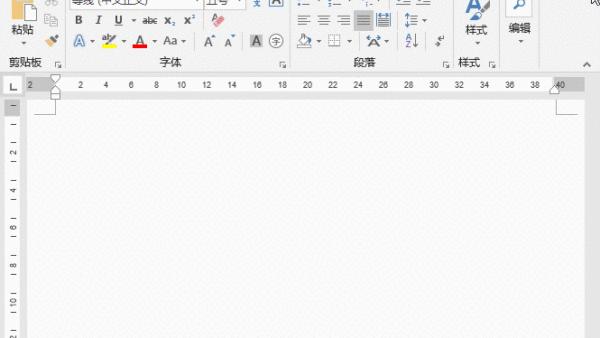
一、如何使屏幕自动滚动
1、选择“视图”菜单上的“工具栏”,单击“自定义”命令打开“自定义”对话框; 2、在弹出的“自定义”对话框中,选中“命令”框中的“所有命令”; 3、将“命令”项中的“Autoscrol”拖拽到工具条上,这时工具栏上将出现“自动滚动”命令按钮。
以后浏览长文档时,只需点击工具条上的“自动滚动”命令,并使鼠标位于右边滚动条中心位置的上方或下方即可实现上下滚动,鼠标离中心位置越远,滚动越快。要取消自动滚动功能回到正常编辑状态,只需右击鼠标或按Esc键即可。
二、如何能够让Word文档自动滚动和翻页呢
那么怎么来设置自动翻页呢?首先打开Word文档,在菜单栏上找到工具选项,在弹出 的下拉菜单栏中选择宏命名,宏命令还有子菜单,继续选择宏命令点击宏命令之后弹出宏对话框(当然你也可以使用快捷方式【Alt】+【F8】)在“宏的位置(A)”栏点击下拉选择“word命令”然后再命令中我们找到“AutoScroll”命令,点击运行即可。
要停止自动翻页只要随便按下键盘或鼠标即可当然,这样是不是有点繁琐,每次使用都要去找“AutoScroll”命令,就不能直接点击使用么?当然可以,我们可以为它设置快捷图标,这样我们要阅读的时候就可以直接点击图标来实现自动翻页了,那么我们怎么来实现它呢?这里只要把“AutoScroll”命令调出来即可,操作方法是在菜单栏上找到工具选项,在弹出 的下拉菜单栏中选择自定义命名在弹出的对话框中我们找到“命令”选项卡在类别下我们选择”所有命令”,在右边的命令栏中找到“AutoScroll”命令,直接拖动命令至快捷图标处。这样下次阅读文档的时候就可以直接点击快捷方式来实现自动翻页功能了,是不是很方便了。
三、如何能够让Word文档自动滚动和翻页呢
有阿,你看看巴 Word中有自动翻页功能,可根据需要调整翻页速度,设定该功能后,只需点击一下鼠标,便可对文本自动翻页。
方法是:在菜单栏中选择“工具/自定义”,弹出自定义对话框后,选择“命令”选项,在“类别”栏中选择“所有命令”,然后在“命令”框中用鼠标点击“AutoScroll”,并拖到工具栏上,于是工具栏上就多了一个“自动滚动”按钮。使用它时只需打开一个文本,然后点击“自动滚动”按钮,此时鼠标在文本的右侧滚动条区域会变成一个倒立的黑三角,将黑三角移动到滚动条的上部则文本自动向上滚动,移动到下半部文本则自动向下滚动,放到中部则暂停翻页。
“黑三角”越靠近滚动条的两端,文本滚动的速度越快。另外,在滚动条上有一个随文本一起移动的“方框”,随时告知你文本显示的进度。
点击鼠标左键,便自动返回到编辑状态;再次点击“自动滚动”按钮,则继续浏览文本。
四、怎么让Word文件自动滚动
问:我的工作有时需要我阅读大量的Word文件,我一直都是用鼠标拖动滑块来阅读,要么就是“跑”得太快,要么就是太慢,总是感到很费力,请问有没有什么方法能像Power Point幻灯片那样自动翻页?或者是像电视字幕那样自动滚动,速度又足以让我看清楚,且随时都可以停下来? 答:在这里你可以使用Word提供的自动滚动功能,设置和使用方法如下:1.打开“工具”菜单中的“自定义”子菜单;2.选择“命令”标签,并在其“类别”中选择“工具”;3.此时在右边的“命令”窗口中找到“自动滚动”并选中;4.按住左键并拖到工具栏或者是菜单条中,对应位置将会出现“自动滚动(A)”按钮;5.在需要开始自动滚动的地方按下该按钮,将会自动实现文档滚动,想要终止时只需要按鼠标左键就可以了。
解决问题的另一个方法就是买一个“智能鼠标”,也就是现在很流行的“滚轮鼠标”,其中的滚轮可以很方便地控制窗口的滚动。
五、Word文档自动滚动设置方法是什么
在看一篇较长的Word文档时,需要一直滚动鼠标,很麻烦;拉右边的垂直滚动条不好掌握,很不方便。可不可以让Word自动滚动呢?当然可以啦!接下来就教你高手是如何用按钮实现Word文档自动滚动的。
其实,从word2002版本开始,Word程序就开始提供文件自动滚动功能,无论电脑鼠标是否有滚轮都可以使用,方便用户轻松地将文件内容上下拖动观看,下面就以Word2007为例,为大家介绍操作方法。
小提示:此方法同样适用于鼠标滚轮损坏的情况下,供用户临时使用哦。
第一步、先运行Word2007程序,然后依次点选界面左上角的“office按钮”-->“Word选项”。
切换到“自定义”标签页,在左边窗口中选择“从下列位置选择命令”下拉菜单中的“所有命令”,再将其中一个名为“自动滚动”的命令添加到右边窗口的“自定义快速访问工具栏”中。
第二步、退出设置窗口后,返回Word2007操作界面,你会看到界面左上角“快速存取工具栏”中多出一个绿色的水晶球按钮,那就是“自动卷动”功能。
第三步、单击“自动卷动”按钮后,Word2007窗口中间的鼠标会变成黑色三角形形状,而窗口中间还出现了一个浅灰色的上下箭头图案。将鼠标移到上箭头图案,文件会向上卷动;移到下箭头图案,则会将文件向下卷动;鼠标移到中间表示停止卷动。如果用户想终止自动卷动操作,只需单击鼠标左键即可。
怎么样?一个小小的设置可以节省不少的力气呢,懒人必学哦!
六、我的word滚动条自动往下滚有什么办法能让它停止
1、打开WORD,在“工具”菜单下,选择“自定义”。
2、在“自定义”窗口中选择类别为“工具”,可以看到右侧的命令里“自动滚动”。3、按住鼠标左键不动,拖动“自动滚动”命令到工具栏。
4、然后可以看到工具栏位置出现了“自动滚动”命令。当点击“自动滚动”命令,可以移动鼠标达到自动浏览文档的目的。
5、点击“自动滚动”按钮后,此时鼠标在文本的右侧滚动条区域会变成一个倒立的黑三角,将黑三角移动到滚动条的上部则文本自动向上滚动,移动到下半部文本则自动向下滚动,放到中部则暂停翻页。
转载请注明出处51数据库 » word文档自动滚动条
