
 小护士一枚
小护士一枚
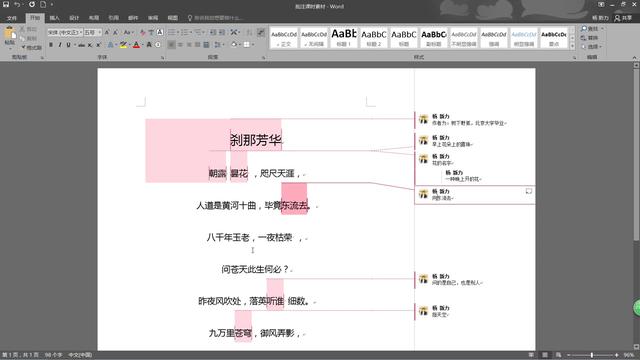
一、如何在word文档中加入批注
有时候我们需要为别人修改word文档,但是有不好直接在人家的文档里面乱涂乱画的,所以这时候能够达到修改目的而且便于清除的批注就派上用场了。那么怎样快速的实行呢,下面小编就来告诉大家吧
方法/步骤
打开我们需要修改的文档,然后将鼠标移动到需要添加批注的地方单击鼠标左键
再单击之后我们可以将鼠标移动到文档上方的菜单栏上,在这里寻找“插入”并单击
单击之后菜单栏就会自动变成“插入”里面可进行操作的项目了,然后顺着这些子菜单向后找会发现“批注”
找到批注之后可以进行单击操作,只要点击就会发现在自己先前鼠标点到的文档里出现批注的相关东西了
然后在批注的地方输入你想让其进行的操作,也就是要修改的东西
二、word如何插入批注(win7)
word2007插入和修改批注。
1、插入批注。选择要对其进行批注的文本,或单击文本的末尾处。
接着点击功能区的“审阅”选项卡,在“批注”组中,单击“新建批注”,然后在批注框中或在“审阅窗格”中键入批注文本。2、更改批注。
如果批注在屏幕上不可见,请单击“审阅”选项卡上“修订”组中的“显示标记”下拉菜单,选择批注,接着就可以单击要编辑的批注框的内部,进行所需的更改。3、“审阅窗格”修改批注。
如果批注框只显示部分批注,你可以在“审阅窗格”中更改批注。要显示审阅窗格,请在“修订”组中,单击“审阅窗格”。
这样审阅格窗就会出现在文档的傍边了。这样你就可以对文档的批注进行修改了。
4、响应批注。要响应批注,请单击其批注框,然后单击“批注”组中的“新建批注”。
在新批注框中键入响应即可。
转载请注明出处51数据库 » word文档中加批注
