
 宫家啊
宫家啊
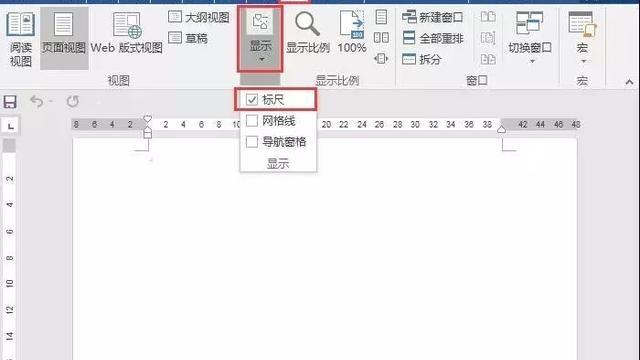
一、word中的标尺怎么用
word标尺可以用来设置或查看段落缩进、制表位、页面边界和栏宽等信息。选菜单【视图】→【标尺】可打开水平标尺。如果要打开垂直标尺,可选菜单【工具】→【选项】→【视图】,在“页面视图和Web视图选项”中选中“垂直标尺”复选框。
单击水平标尺左边的小方块,可以方便地设置制表位的对齐方式它以左对齐式、居中式、右对齐式、小数点对齐式、竖线对齐式的方式和首行缩进、悬挂缩进循环设置。
拖动水平标尺上的三个游标,您可以快速地设置段落(选定的、或是光标所在段落)的左缩进、右缩 进和首行缩进。比起“段落”对话框来,这种方式不仅方便,而且十分直观。
拖动水平和垂直标尺的边界,您就可以方便地设置页边距;如果同时按下Alt键,可以显示出具体的页面长度(其单位可以由“工具/选项/度量单位”设置)。
双击水平标尺上任意一个游标,都将快速显示“段落”对话框。
双击标尺的数字区域,您可迅速进入“页面设置”对话框。
有些时候(滚动页面、选定整个表格等情况),您可能会发现标尺“消失了”。不要紧,单击文本区 域,标尺就会从天而降。
单击水平标尺的下部,可以设置制表位;若要取消,将其拖动到文本区即可。
双击水平标尺的下方,不仅可快速设置制表位,您还可以在出现的“制表位”对话框 中进行有关的设置。
二、word中标尺如何调出
我来告诉你一个稍微复杂但可一劳永逸且使用方便的办法:1、右键单击菜单栏任何一个按钮,在弹出的快捷菜单中选择“自定义”。
2、选择“自定义”菜单中的“命令”标签,在“类别”中选择“视图”。3、将此时显示在右边“命令”栏中的“标尺”用鼠标左键点住拖到word工具栏你喜欢的位置,松开鼠标左键,你的工具栏就多了一个快捷按钮。
使用时只要将此按钮“按下”、“抬起”就可快速实现“标尺”的有无,十分方便。注:利用此种方法还可将许多你常用到的按钮添加到工具栏上,而工具栏上的许多你不常用的按钮也可在这种状态下“删除”(只要将想删除的按钮拖离工具或菜单栏即可),以腾出宝贵的工具栏、菜单栏空间。
下次想用到时再添加上去。 祝你成功!。
三、word中标尺如何调出
我来告诉你一个稍微复杂但可一劳永逸且使用方便的办法:
1、右键单击菜单栏任何一个按钮,在弹出的快捷菜单中选择“自定义”。
2、选择“自定义”菜单中的“命令”标签,在“类别”中选择“视图”。
3、将此时显示在右边“命令”栏中的“标尺”用鼠标左键点住拖到word工具栏你喜欢的位置,松开鼠标左键,你的工具栏就多了一个快捷按钮。
使用时只要将此按钮“按下”、“抬起”就可快速实现“标尺”的有无,十分方便。
注:利用此种方法还可将许多你常用到的按钮添加到工具栏上,而工具栏上的许多你不常用的按钮也可在这种状态下“删除”(只要将想删除的按钮拖离工具或菜单栏即可),以腾出宝贵的工具栏、菜单栏空间。下次想用到时再添加上去。
祝你成功!
四、word2010标尺在哪
在WORD2010中“标尺”工具的作用是非常大的,也许有人经常用它也许很少有人用到。有了标尺我们才可以轻松的调整边距、改变目的段落的缩进值、设置行距、表格的行高及列宽和进行对齐方式的设置等。
但是在WORD2010中,标尺默认是不显示的,但并不是没有了,因此有许多朋友说WORD2010中没有标尺了,是不对的。在WORD2010中,如果使用默认的版式的话,标尺就会显得有些多余,那么,如何让标尺显示出来呢?有两种方法
第一种方法,在WORD2010视图选项卡中找到显示组,勾选标尺项即可。
第二种方法,在WORD2010编辑区右侧上下滚动条的最上方有一个小标志,那个就是显示隐藏标尺的标志,点击之后也可以让标尺显示出来。
但是有的朋友说连滚动条都没有了,那就只有在WORD2010中点击文件选项卡中的选项,选择左边的“高级”项,再在右边的“显示”中勾选“在页面视图中显示垂直标尺”即可。
五、使用绘图功能时如何建立标尺
一、使用标尺 执行“视图→标尺”命令(快捷键:“Ctrl+Alt+Shift+R”),开启Flash的标尺显示,如图1所示。
标尺是放置在绘图工作区上面和左面的刻度尺,用于方便用户在绘制图形时进行尺寸和位置的参照,准确地绘制出所需图形的大小,如图2所示。 图1 图2 二、使用辅助线 在标尺功能开启的状态下,将鼠标放置到标尺上,然后按下鼠标并将其向绘图工作区方向拖动,这时Flash就会自动产生一根绿色的辅助线,对图形绘制提供参考,结合标尺可以对图形进行准确地定位,如图3所示。
图3 在绘制图形的过程中,可以拖出多条辅助线帮助用户进行图形绘制,并可以拖动辅助线完成对图形的定位。 执行“视图→辅助线→锁定辅助线”命令(快捷键:“Ctrl+Alt+;”)锁定辅助线,这时绘图工作区中的辅助线将不能再被鼠标拖动。
执行“视图→辅助线→清除辅助线”命令,可以将所有辅助线清除。执行“视图→辅助线→编辑辅助线”命令(快捷键:“Ctrl+Shift+G”),打开“辅助线”对话框,在该对话框中可以完成对辅助线颜色和对齐精确度的设置,如图4所示。
图4 值得注意的是,在绘图工作区的空白位置按下鼠标右键,然后在弹出的命令菜单中,可以快捷地进行标尺、网格、辅助线和紧贴的设置,如图5所示。 图5 。
转载请注明出处51数据库 » word中怎么使用标尺
