
 擦肩而过31525709
一、Word文档如何删除空白页
方法一、空白页在最后一页的删除方法如果空白页在最后一页,我们可以先将光标定位到最后一页,然后按键盘上的“Backspace”或“Delete”键来删除空白页。
法二、删除分页符先将Word视图模式设置成“草稿”(注意Word2010版和Word2013是“草稿”,2003、2007设置为“普通视图”),然后我们就可以看到一条横虚线,这就是分页符,它就是导致我们出现空白页的原因,将其删除,再回到默认的“页面视图”空白页就木有了。方法三、Word中批量删除多个空白页1、如果文档中有多个空白页需要删除,我们可以利用查找替换来实现。
使用Word快捷键“Ctrl + H”打开查找替换窗口,然后单击“高级”或“更多”,在“特殊格式”中选择“手动分页符”;2、然后单击“全部替换”就将所有的空白页删除了。方法四、Shift选中整页然后删除把光标定位在空白页的上一页最后一个字符后面,按住键盘上的“Shift”键,然后用鼠标左键选中整个空白页。
按键盘上的“Delete”键删除空白页。
二、word中如何删除空白页
Word怎么删除空白页方法汇总1.将鼠标放在前一页的最后,用DEL健删除。
如果空白面是最后一页,且鼠标在第一行,可选“格式”-“段落”,将这一行的行距设为固定值1磅,该空白页将自动消失。2.先显示分页符,即在Word的左下角调整到“普通视图”状态,这时分页符就出现了,直接删除即可。
3 选择“替换”点“高级”,在里面选择“使用通配符”以后下面有一个“特殊字符”字的开头,按住shift的时候再点下鼠标,选择空白页,再删除(解决了我的问题)4.如果是插入分页符造成的空白页,少的话,删除分页符就行,就是到空白页顶部按退格键。(普通视图下或打开编辑标记会显示分页符) 5.如果分页符很多,可以编辑/替换/高级/特殊字符/人工分页符/全部替换就可以了。
6.如果是你画了一个表格,占了一整页,造成最后一个回车在第二页删不了,可以将表格缩小一点或者将上面或者下面页边距设小一点,在文件/页面设置中,上下的数字改小一点。7.将鼠标放在前一页的最后,用DEL健删除。
如果空白面是最后一页,且鼠标在第一行,可选“格式”-“段落”,将这一行的行距设为固定值1磅,该空白页将自动消失。8、后面有空白是上一页内容过多导致的,一般可以把鼠标点到空白面上,然后按回退键,退有内容的那一面,空白的就没有了,如果还存在,可以稍调整一下上一页内容,少一行就可以了 。
9、word 预览有空白页 页面视图时没有。空白页有页码,造成我打印的文档页码不连续。
怎样删除:可能是你的文档中有过宽,过长的对象(如表格,图片,公式),导致与打印纸张的规格不一至,调整附近的对象(如表格,图片,公式)大小看看。也可能与分栏和一些可个和回车符号有关。
10、ctrl+enter即可去除空白页11、插入表格后的Word删除空白页 在Word2003中插入一张表格并使该表格充满当前页时,会在当前页后面产生一个空白页。尽管在产生的空白页中只含有一个段落标记,但是无法将其删除,从而无法去掉该Word空白页。
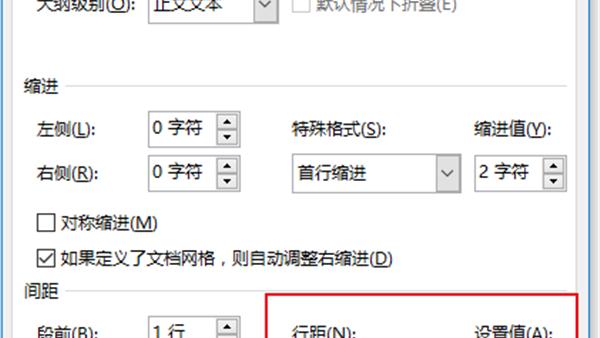
不过用户可以按以下步骤删除Word空白页: 第1步,在Word2003窗口选中空白页中的段落标记,然后在Word菜单栏依次单击“编辑”→“全选”菜单命令。 第2步,在Word菜单栏依次单击“格式”→“段落”菜单命令,打开“段落”对话框。
在“行距”下拉菜单中选中“固定值”,并将“设置值”调整为“1”。设置完毕单击“确定”按钮。
三、word2003怎么删除空白页啊
复制粘贴1.将鼠标放在前一页的最后,用DEL健删除。
如果空白面是最后一页,且鼠标在第一行,可选“格式”-“段落”,将这一行的行距设为固定值1磅,该空白页将自动消失。2.先显示分页符,即在Word的左下角调整到“普通视图”状态,这时分页符就出现了,直接删除即可。
3 选择“替换”点“高级”,在里面选择“使用通配符”以后下面有一个“特殊字符”字的开头,按住shift的时候再点下鼠标,选择空白页,再删除(解决了我的问题)4.如果是插入分页符造成的空白页,少的话,删除分页符就行,就是到空白页顶部按退格键。(普通视图下或打开编辑标记会显示分页符)5.如果分页符很多,可以编辑/替换/高级/特殊字符/人工分页符/全部替换就可以了。
6.如果是你画了一个表格,占了一整页,造成最后一个回车在第二页删不了,可以将表格缩小一点或者将上面或者下面页边距设小一点,在文件/页面设置中,上下的数字改小一点。7.将鼠标放在前一页的最后,用DEL健删除。
如果空白面是最后一页,且鼠标在第一行,可选“格式”-“段落”,将这一行的行距设为固定值1磅,该空白页将自动消失。8、后面有空白是上一页内容过多导致的,一般可以把鼠标点到空白面上,然后按回退键,退有内容的那一面,空白的就没有了,如果还存在,可以稍调整一下上一页内容,少一行就可以了。
9、word 预览有空白页页面视图时没有。空白页有页码,造成我打印的文档页码不连续。
怎样删除:可能是你的文档中有过宽,过长的对象(如表格,图片,公式),导致与打印纸张的规格不一至,调整附近的对象(如表格,图片,公式)大小看看。也可能与分栏和一些可个和回车符号有关。
10、ctrl+enter即可去除空白页11、插入表格后的Word删除空白页 在Word2003中插入一张表格并使该表格充满当前页时,会在当前页后面产生一个空白页。尽管在产生的空白页中只含有一个段落标记,但是无法将其删除,从而无法去掉该Word空白页。
不过用户可以按以下步骤删除Word空白页: 第1步,在Word2003窗口选中空白页中的段落标记,然后在Word菜单栏依次单击“编辑”→“全选”菜单命令。 第2步,在Word菜单栏依次单击“格式”→“段落”菜单命令,打开“段落”对话框。
在“行距”下拉菜单中选中“固定值”,并将“设置值”调整为“1”。设置完毕单击“确定”按钮。
四、word怎么删除空白页
1.空白页在最后一页的删除方法如果空白页在最后一页,我们可以先将光标定位到最后一页,第一应该尝试的就是“Delete”键,一般来说“Delete”键就能解决空白页的问题,当然,键盘上的“Backspace”也有同样的效果。
2.删除分页符我们先将Word视图模式设置成“草稿”(注意Word2010版和Word2013是“草稿”,2003、2007版本设置为“普通视图”),然后我们就可以看到一条横虚线,这就是分页符,它就是导致我们出现空白页的原因,将其删除,再回到默认的“页面视图”空白页就没有了。 3.如果分页符很多,那就可以采用查找替换来实现了。
4.缩小表格若是因为表格占了一整页,造成最后一个回车在第二页删不了,那么可以将表格缩小一点,或者将上面或者下面的页边距设小一点。这个操作可在“页面布局”—“页边距”—“自定义边距”中完成。
5.缩小行距删除空白页若空白页是由最后几行文字的格式引起的,先将光标定位到空白页上,然后右键选择“段落”,在“段落”对话框中将“行距”设为“单倍行距”,将它们的字体行距之类的参数进行一下调整。 。
五、word2003里面怎么删除空白页
1、启动word2003,执行ctrl+o组合键调出打开对话框窗口,从中找到并选择需要打开的文件。
2、接着往下浏览文档,查看后面是否有空白页,如果有空白页按delete键尝试是否能够删除,如果不能删除则采用下面的方法。
3、执行文件菜单,从下拉菜单中选择页面设置选项,调出页面设置对话框。
4、在页面设置对话框中,尝试修改上下页边距的数字,直至能够删除空白页为止。
5、也可以这样操作,将光标置于最后一个单元格中,按按退格键进行删除空白页。
6、也可以通过调整整体文字大小或者表格来删除空白页。
六、word2003怎么删除多余的页数
word2003删除多余的页数的方法:
1、将光标移到要删除页上一页的最后一行,按住Shift键不放,将光标移到要删除页下一页的第一行,然后按Delete键
2、如果多余的页面出现在末尾,则只需将光标放在上页末尾,然后全部选中光标后面的所有内容,再按Delete键即可
转载请注明出处51数据库 » word2003怎么删除页
