
 沫殇17045821
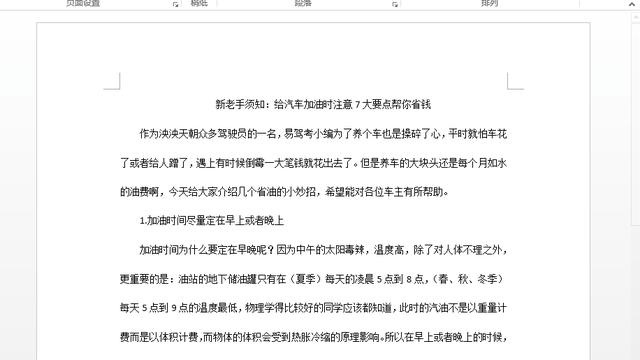
一、怎么用word排版
这个命题范围就大了,恐怕用9999个字还是不能解释清楚。
但是一般的Word排版是用到Word排版中的这些功能:
1)【标尺】
横向标尺:在Word文档中的位置为:工具条和正文文本之间(正文文本的上方),标尺可以用鼠标拉段落前空格的距离(段落缩进的距离),以及段落对齐的距离,即:一段文字前面空多少个字,一段文字段落的“左边、右边”对齐的位置,以及离Word文档的页面的页边距离。
竖向标尺:Word文档中左边,主要用来调节文档页面的“页眉、页脚”所需要的上下距离。
【标尺】的缺点:不能精确的数值。
2)【格式】
Word文档上方的工具条中,有一个格式,格式中有个【段落】选项,这里面可以精确的到数值,这里给你讲讲【段落】选项中的【缩进和间距】,具体如下:
A、【缩进】
这个选项栏中有“左(L)、右(R)、特殊格式”这些子级选项,其中最常用的是“特殊格式”选项,通常“特殊格式”与其后面的“度量值”配合使用。“特殊格式”中有“首行缩进”子子级选项,这就是上面说到的一个段落前面空多少个字。
例如:要在一段文件前面空2个字,那么,就在“特殊格式”选择“首行缩进”,“度量值”为:2字符,即可。
B、【间距】
这个选项栏中有“段前、段后、行距”,其功能如下:
【段前】:表示这段文字与前面的一段文字之间要间隔多大的距离,单位一般用“行”。
【段后】:表示这段文字与后面的一段文字之间要间隔多大的距离,单位一般用“行”。
【行距】:表示这段文字中每行之间要间隔多大的距离,一般与后面的【度量值】配合使用。行距的选项有:单倍行距、1.5倍行距、2倍行距、最小值、固定值、多倍行距等,其中“最小值、固定值、多倍行距”是可以根据自己的要求选择相应的度量值。
二、WORD文档如何排版
一、常见的“选中”方法:
ü 全选(快捷键Ctrl+A):就是全部选中文档内的所有内容。这所有内容包括:文字、表格、图形、图像等可见的和不可见的标记。
ü 按住Shift+Page Down从光标处向下选中一屏,Shift+Page Up从光标处向上选中一屏。
ü 按住Shift+左选中光标左边第一个字符,Shift+右选中光标右边第一个字符,Shift+上选中从光标处向上到同列的字符,Shift+右选中从光标处向下到同列的字符。(注:此处的?、à、á、a表示:上、下、左、右光标键)
ü Ctrl+Shift+á从光标向上选中光标所在的一段,Ctrl+Shift+a从光标向下选中光标所在的一段。
ü 扩展选中(快捷键F8):按一次打开扩展功能;再按一次选中光标所在的位置的单词(若是中文的话选中光标所在的后一个字);再按一次选中光标位置所在的一句;再按一次选中光标位置所在的一段落;再按一次则相当于全选。取消扩展功能,按Esc键。
ü 把光标放到页面的左边,出现形如“?”,点击就选中一行。上下拖到就选中若干行。
ü Alt+鼠标拖动:选中矩形区域。
ü 按住Shift选中多个对象(非嵌入型的),也可以用绘图工具栏第二个按钮的“选择对象”(“?”)来选择。
对于Word2003可以把光标放到任一位置,点右键/“选择格式相似的文本”功能,这个功能有点类似于F4,比较“另类”。“相似”两字很值得玩味,多试几遍,其意自现。
二、“不常用”的“选中”方法
说他“不常用”并不真的是不常用,而是对于新手而言的不常用。
ü 通过菜单格式/样式和格式(Word2003版,别的版本类似),点击要选择的样式,点右边的下拉框,出现“选择所有XX实例”、“修改”、“删除”等。此处的XX代表使用这种样式的段落是多少,点选“选择所有XX实例”就选中了所有应用了此样式的段落。(注:对于规范的排版,这个是最好用的,可能我们只要四五个样式就把一篇小册子搞定。)
ü 不得不提到的替换(快捷键Ctrl+F):在查找内容中输入要选中的文字、或点格式、高级等设置,再点选突出显示所有在该范围找到的项目,在选查找全部、关闭,这就就选中了你可以想到的任意的内容。这个看似简单,其实是所有技巧中伸缩度最大的一个。
三、一种类似于图形软件方面的选中技巧:
在Photoshop中,有一个命令叫“保存选区”非常好用,在Word中也可以找到类似的方法,这就是书签。利用书签“存储选区”也是很好的方法,但要注意,他必须是连续的区域。
方法是:先选中要定义的区域,插入/书签,输入书签名,定义一个书签。使用时:插入/书签,找到想选中的书签,点“定位”就选中了书签所代表的选择。这个功能在后台VBA中也很好用,制定特定模板的首选。
三、用WORD文档如何自动排版
word里有专门这们的工具,就是目录。
分两种情况:
一、直接编辑目录(如一本书目录为例,分三步聚)
1、设置制表站: 格式/制表位/在‘位置’中输入38字符;选择对齐方式为‘右对齐’,前导符选择'5'/设置/确定
2、设置项目符号及编号:格式/项目符号及编号/多级符号/选择类型(默认第一种‘梯式’)/自定义/在‘编号格式’中的'1'前添加‘第’字,在'1'后再添加‘章’字/确定
3、编辑:自动出现‘第1章’按键盘上Tab,输入页码/回车就会出现‘第2章’,按Tab键(级别就会小一级)注:若按Shift+Tab级别便会增一级,如此类推。
二、建立超级链接目录(提取索引与目录):文档内容已全部编辑好(当然文档中必须具有标题及标题样式):光标置于文档最前面(快捷键Ctrl+Home)/插入菜单/索引与目录/目录/确定 (便自动产生目录,指针单击某项即快速查看相关内容,类似网页链接。)
四、怎么用word排版杂志
1、打开要编辑的word文档,依次选择【插入】--【图片】--【来自文件】,选择需要插入的图片后,系统自动导入图片,然后进行图片大小的调整(按住shift+图片四角的箭头进行调整,这样调整的图片不会变形,是等比例的缩放);
2、在图片中央单击右键--设置图片格式。然后选择【版式】。在版式下方选择需要的环绕方式;
3、先选择【嵌入型】,选择后单击确定。之后出现的编辑板面可能会出现有些文字距离拉大,可以另起一段,回车即可;
4、以同样的方式选择【周围型】,进行需要对图片大小、文字进行调节,满意即可。
5、以同样的方式选择【衬于文字下方】,进行需要对图片大小、文字进行调节,满意即可。
五、如何将word 文档快速排版
解决如何将word 文档快速排版的步骤如下: 1.在Word样式编辑器里面对样式可以进行新建、修改和删除。
在这里我们可以根据需要直接应用样式,修改样式或者新建样式,而论文排版一般需要三级标题。 2.直接应用样式。
从格式库直接应用生成样式。 3.修改样式。
在样式上单击右键,可以有所示的菜单出现。能够对样式进行修改。
4.点击修改之后,出现修改窗口,可以在左下角的格式修改框中修改样式中的格式,包括字体格式、段落格式等。 5.新建样式。
与修改样式一样,我们可以直接建立自己的样式。但样式的名称与系统样式库中的样式不能重复。
这样就解决了如何将word 文档快速排版的问题了。 。
六、Word里面怎么排版
我也来谈谈;
曾经遇到过你一样的问题。
这种问题的发生其实多数情况是在需要分段时我们忘记了打回车,程序认为你还在编辑同一段落,当你强迫用空格键来空格时,程序又认为你是要将整段缩进。
经过摸索我后来学乖了:
1、在第2排的句首空格不成时,到上面一行的句尾打个回车,有时就行了。
2、遇到这种时候,将标尺打开,将光标停在不同行与字前,观察标尺的变化,在出问题的地方标尺上“左缩进”、“悬挂缩进”和“首行缩进”那3个小按钮肯定与段落正常的位置显现的不一样,这样就能找出操作中的错误所在。
word功用强大,自动化程度高,但有时无意中的误操作被程序认为是你要求如此,所以造成了一些无法理解的问题。
最后,祝你顺心如意!
转载请注明出处51数据库 » 如何使用word文档排版
