
 公交司机王师傅
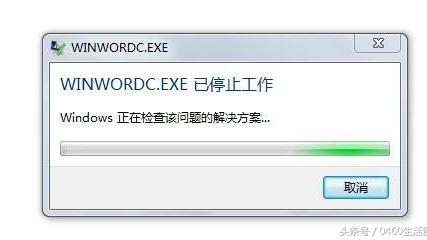
一、为什么有的word文档打开后反应慢
1. 在资源管理器--工具--文件夹选项--文件类型中选中扩展名为DOC,点击"高级"-选择"打开"-点击"编辑"-在"用于执行编辑的应用程序中"在/n的后而加上"%1"(注:一定要添上空格及“”号)例如:"D:\Program\Microsoft Office\OFFICE11\WINWORD.EXE" /n "%1" /dde 。注意一定是这个顺序,其它顺序都是不对的。取消“使用DDE”前的钩,点击确定后,你的WORD打开速度就会提高很多,没有延迟了。同理,EXECL就是选择扩展名为XLS,用相同的方法在/e的后而加"%1",并取消“使用DDE”前的钩。
2. 如果安装了Mathtype5.0Equation公式编辑器,打开Office 2003 的Word时速度较慢,左下角显示“正在运行病毒扫描",影响了WORD打开的速度。
3. 这是因为安装了公式编辑器Mathtype5.0Equation的缘故。在装这个工具软件时,会在Office 的安装路径中装上了自动启动的WORD模板,每次打开WORD文件时,
4. 就会以这个模板的默认方式打开,而启动WORD时Office自带的宏病毒扫描程序就会自动进行病毒扫描。然后重新启动WORD,就会马上打开文件了。如果那些文件找不到,看是不是已经隐藏了。
5. 是不是杀毒软件在起作用。->;关闭杀毒软件的Office监控,在杀毒软件中取消office嵌入式杀毒。 再顺便看看是不是你的电脑中毒了,来个彻底的清查。
6. 在Word中,提供了一些帮助网页链接和内容更新,当我们打开Word时就
7. 会自动链接网页并更新内容,造成时间的浪费,而这些内容并不是我们想要的。
8. 取消方法:单击菜单栏的“工具”---“选项”,选择“常规”,】
9. 将“打开时更新自动方式的链接”前面的勾取消;
10. 点击窗口下方的“服务选项
11. 将“该文档是工作区……”、“有一些关于此……”前面的勾取消;
12. 在“打开文档时,获取文档和工作区的更新”下方,选择“从不);
13. 在“关闭文档时,用您的更改更新工作区副本”,选择“从不”。
14. 选择“客户反馈选项
15. 在提示“是”或“否”两栏选择中选择“否”。
16. 点击“在线内容
17. 将“显示……的内容和链接”前的勾取消。
18. 点击“web选项”,选择“文件
19. 单击菜单栏的“工具”---“选项”,选择“编辑
20. 将“提示更新样式”、“保持格式跟踪”前的勾取消。
21. 最后的绝招,如果上述方法都不能解决问题,那就必须要重装了。彻底的卸载OFFICE,重新安装。
二、为什么有的word文档打开后反应慢
在资源管理器--工具--文件夹选项--文件类型中选中扩展名为DOC,点击"高级"-选择"打开"-点击"编辑"-在"用于执行编辑的应用程序中"在/n的后而加上"%1"(注:一定要添上空格及“”号)例如:"D:\Program\Microsoft Office\OFFICE11\WINWORD.EXE" /n "%1" /dde 。
注意一定是这个顺序,其它顺序都是不对的。取消“使用DDE”前的钩,点击确定后,你的WORD打开速度就会提高很多,没有延迟了。
同理,EXECL就是选择扩展名为XLS,用相同的方法在/e的后而加"%1",并取消“使用DDE”前的钩。如果安装了Mathtype5.0Equation公式编辑器,打开Office 2003 的Word时速度较慢,左下角显示“正在运行病毒扫描",影响了WORD打开的速度。
这是因为安装了公式编辑器Mathtype5.0Equation的缘故。在装这个工具软件时,会在Office 的安装路径中装上了自动启动的WORD模板,每次打开WORD文件时, 就会以这个模板的默认方式打开,而启动WORD时Office自带的宏病毒扫描程序就会自动进行病毒扫描。
然后重新启动WORD,就会马上打开文件了。如果那些文件找不到,看是不是已经隐藏了。
是不是杀毒软件在起作用。->关闭杀毒软件的Office监控,在杀毒软件中取消office嵌入式杀毒。
再顺便看看是不是你的电脑中毒了,来个彻底的清查。在Word中,提供了一些帮助网页链接和内容更新,当我们打开Word时就会自动链接网页并更新内容,造成时间的浪费,而这些内容并不是我们想要的。
取消方法:单击菜单栏的“工具”---“选项”,选择“常规”,】 将“打开时更新自动方式的链接”前面的勾取消; 点击窗口下方的“服务选项 将“该文档是工作区……”、“有一些关于此……”前面的勾取消; 在“打开文档时,获取文档和工作区的更新”下方,选择“从不); 在“关闭文档时,用您的更改更新工作区副本”,选择“从不”。 选择“客户反馈选项 在提示“是”或“否”两栏选择中选择“否”。
点击“在线内容 将“显示……的内容和链接”前的勾取消。 点击“web选项”,选择“文件 单击菜单栏的“工具”---“选项”,选择“编辑 将“提示更新样式”、“保持格式跟踪”前的勾取消。
最后的绝招,如果上述方法都不能解决问题,那就必须要重装了。彻底的卸载OFFICE,重新安装。
三、打开较大的Word文档时反应很慢怎么办
原因分析:
word文档打开慢其实这是由于Word的“拼写语法检查”功能引起的,特别是Word文档很大时,“拼写语法检查”功能会自动从头到尾进行一次语法检查,所以时间就需要比较多,从而出现了程序“反应迟钝”的现象。
解决方法:
1、首先打开Word文档,点击菜单栏“文件”——“选项”,以打开选项窗口;
2、在打开的选项窗口中,切换到“校对”选项卡,在右侧窗口中找到并禁用“键入时检查拼写”、“键入时检查语法”和“随拼写检查语法”的选项。
3、然后点击“确定”按钮关闭对话框,再试着打开word文档试试,是不是发现速度快了很多了。
上面就是Win7 64位旗舰版系统http://www.win7zhijia.cn/xitong/下打开较大Word文档时反应很慢如何解决,望采纳~
四、为什么我的电脑word文档打开和关闭都很慢,而且是相当慢,请高手
反应速度慢是Word的“拼写检查语法”功能引起的。
在打开文档时,“拼写语法检查”功能会自动从头到尾进行一次语法检查。如果文档很大,检查的时间就会很长,同时占用大量的系统资源,从而直接造成了程序“反应迟钝”。
可以通过以下步骤来关闭这项功能: 1. 选择工具菜单下的选项命令,打开选项对话框。 2. 打开拼写和语法选项卡,禁用键入时检查拼写、键入时检查语法和随拼写检查语法选项。
3. 单击确定按钮关闭对话框。 提示:关闭拼写检查功能以后,可以在需要时,选择工具菜单下的拼写和语法命令调用该功能进行检查。
五、Win7打开Word文档反应很慢怎么办
原因分析:
其实这是由于word的“拼写语法检查”功能引起的,特别是word文档很大时,“拼写语法检查”功能会自动从头到尾进行一次语法检查,固然时间就需要比较多,从而出现了程序“反应迟钝”的现象。
解决方法:
1、打开word文档,点击菜单栏“文件”——“选项”,以打开选项窗口。
2、在打开的选项窗口中,切换到“校对”选项卡,在右侧窗口中找到并禁用“键入时检查拼写”、“键入时检查语法”和“随拼写检查语法”的选项。
3、点击“确定”按钮关闭对话框。
六、打开word很慢
系统运行速度的慢,是因为系统运行时间长,没有清理系统垃圾、有木马、病毒等方面造成。
通过以下方法,可以释放系统资源,让系统运行的速度快起来。 1)开机优化:开始--运行---输入msconfig后回车---启动---去掉ctfmon以外前面的勾,点击应用---确定。
2)删除不必要的文件:删除不需要存在的文件,补丁。打开我的电脑--工具---文件夹选项---查看--显示所有文件夹和文件--应用确定。
然后删除c\windows\$。
。
$的所有文件。删除c\windows\i386\ b 3)右键点击开始--属性---选择‘经典开始菜单’--应用。
可以释放不少内存。 4)右键桌面空白处--属性---桌面---背景选择‘无’--应用,可以释放不少内存。
5)删除剪贴板,可以释放不少内存。方法:开始--运行--输入clipbrd,打开剪贴板程序,接着点击‘编辑--删除。
’即可释放不少内存。 6)清理系统垃圾,方法:开始---运行---输入cleanmgr后回车----确定---确定。
7)正确设置虚拟内存:右键我的电脑----属性----高级----性能框中点击‘设置’卡---点击‘高级’---点击‘虚拟内存’框听‘更改’----选择‘自定义大小’。 一般最大值是初始值的1。
5~~2倍。 最大值怎么来确定呢?打开任务管理器----点击‘性能’。
看左下方的‘认可用量’框中的‘峰值’是多少,在任务管理器中它的计算单位是K。1024K=1MB。
把它推算成MB单位,就是最大值。(多打开几次,看几次中的最高值)。
比如我的峰值是650328K。那么我的电脑的最大值是650328K /1024=636MBM,那么初始值就为318MB。
填写好后点击更改即可 8)进入安全模式,用杀毒软件和木马专杀工具对系统进行全面扫描。 在我的共享资料中有‘木马杀客’(绿色免费): 经过上面的操作,释放了空间、减少了启动项、清除了垃圾、删除了没必要的文件。
释放出了系统资源 。
