
 带着围脖的小青年
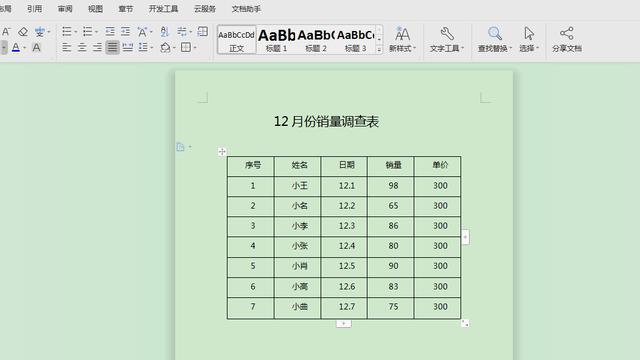
一、word中插入表格之后如何调整表格的行高和宽度
1、打开word,新建一个空白文档;
2、在菜单栏中点插入,新建一个表格;
3、点击表格上方的小图标,选中整个表格;
4、右键,点击表格属性;
5、编辑想要的属性,然后点击确定;
6、可以看到表格的尺寸发生了变化。
二、如何为word文档中的表格设置同样高度的行高
以2007版WORD为例,设置word文档中表格统一行高的方法有两种方法: 方法一: 1、打开需要设置统一行高的word文档,如下图所示。
2、将鼠标光标移动到表格左侧,选中要设置行高的表格,如下图所示。 3、选中表格后,在选中区域单击鼠标右键,在右键菜单栏中选择“表格属性”,如下图所示。
4、在弹出的“表格属性”对话框中,选择“行”选项卡,然后勾选“尺寸”下面的“指定高度”,并输入指定高度,如下图所示的:1厘米,并在“行高值是”后面选择:固定值即可。 5、高度指定完成后点击表格属性对话框中的确定,然后word文档编辑界面,查看设置结果,如下图所示,统一行高完成。
方法二: 1、方法一的第一步选中要设置行高的表格,然后点击上方菜单栏中的“布局”选项卡,并在其下方“单元格大小”选项卡中选择“分布行”图标。 2、点击分布行图标后,查看word文档表格,如下图所示,统一表格高度完成。
。
三、word表格中 调整行高的快捷键
创建表格时,Word表格的列宽往往采用默认值,我们可以对其进行修改。
根据不同的需要,有四种调整方法可供选择使用: 一、利用鼠标左键在分隔线上拖动。 二、利用鼠标左键在水平标尺上拖动。
将插入点置于表格中,水平标尺上会出现一些灰色方块,把鼠标指针移向它们,形状变为左右双箭头时,用鼠标左键对它们左右拖动即可改变相应列的列宽。 注意:用上述两种方法进行拖动的过程中如果同时按住Alt键,可以对表格的列宽进行精细微调,同时水平标尺上将显示出各列的列宽值。
三、平均分布各列。 首先选中要平均分配列宽的连续数列, “表格”→“自动调整”→“平均分布各列”,可以在保证总列宽不变的情况下使被选择的数列变为等宽。
四、利用“表格属性”对话框。 对于此对话框,在“表格”选项卡中可以指定表格的总宽度;在“列”选项卡中可以设定具体某列的宽度。
表格行高的调整与列宽的调整类同。
转载请注明出处51数据库 » word中如何调整单元格的行高
