
 洒家是只猫
洒家是只猫
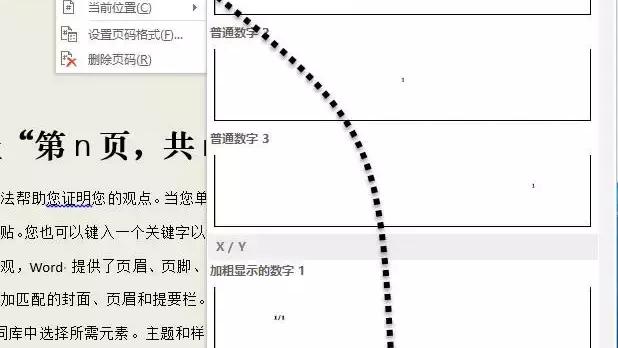
一、word域怎么修改页码
现以下面的例子介绍在Word中,如何用域修改页面。
例如:文档分栏后,按常规插入页码,只能实现一页一个页码。若想每栏个分栏一个单独的页码,可以利用域的功能实现:1、在页脚处双单击鼠标,进入页码状态,并将光标定位于页脚处的左栏放页码的位置;2、同时按下Ctrl+F9功能键,光标位置会出现一个带有阴影的“{ }”,这就是域的标志;3、在“{ }”内输入“=”后,再同时按下Ctrl+F9功能键,在这次出现的花括号内输入“page”(表示插入“当前页”域代码)。
4、将光标移到内部一对花括号之后,输入“*2-1”,此时,在页脚处得到这样一行域代码:“{={page}*2-1}}”。5、选中刚刚输入的域代码,进行复制,并粘贴在页脚处右栏放页码的位置。
6、将复制的域代码“{={page}*2-1}}”改为“{={page}*2}}”,按Shift + F9功能键即可。
二、Word中怎么在第n页插入页眉和页脚,还有域问题.
根据页面设置·版式选项卡上的设定,可在文档不同页上设置不同的页眉和页脚。
单击视图·页眉和页脚后,进入页眉和页脚视图,页眉和页脚的设置就在其中进行。
1、利用页眉和页脚工具栏设置。
单击插入页码、插入页数、插入日期、插入时间按钮,可将页码、总页数、日期、时间等插入光标所在处。
单击设置页码格式后,可在页码格式对话框上设置页码格式。
单击显示前一项或显示下一项,可以将光标移至前一节或后一节的页眉(或页脚)中。
单击在页眉和页脚间切换按钮,可将光标从页眉(或页脚)移至页脚(或页眉)中。
单击页面设置按钮后,可进行页面设置设置。
单击显示/隐藏文档文字按钮,可以显示/隐藏文档页面上的内容。
只有文档分节后,同前按钮才能使用。单击该按钮可使页眉和页脚区边线右上角处显示或不显示与一上节相同字样(右图)。分别表示本节页眉和页脚与上一节的相同或不同。
2、直接设置
文字可在光标所在处直接输入。
插入图片的方法是:将光标移至需插入图片处,单击插入·图片·来自文件(或剪贴画),再选定需插入的图像文件名(或剪贴画),然后单击确定。
插入其它域(如,章节名等)的方法是:单击插入·域,再在域对话框上选定需插入的域,然后单击确定(待介绍域时,再详述)。
3、页眉、页脚区的位置及高度
页眉、页脚区的位置受两个因素影响。一是页面设置中页边距选项卡上距边界选项区的选择;二是页眉、页脚区的高度。因此,改变距边界的大小和页眉、页脚区的高度,可以改变页眉、页脚区的位置。
页眉、页脚区的高度取决于其中的文字、图片的高度。
4、删除页眉线的方法
插入页眉后在其底部加上一条页眉线是默认选项。如果不需要,可自行删除。方法是:进入页眉和页脚视图后,将页眉上的内容选中,然后单击格式·边框和底纹。在边框选项卡设置选项区中选中无,再单击确定即可
三、word域怎么修改页码
现以下面的例子介绍在Word中,如何用域修改页面。
例如:文档分栏后,按常规插入页码,只能实现一页一个页码。若想每栏个分栏一个单独的页码,可以利用域的功能实现:
1、在页脚处双单击鼠标,进入页码状态,并将光标定位于页脚处的左栏放页码的位置;
2、同时按下Ctrl+F9功能键,光标位置会出现一个带有阴影的“{ }”,这就是域的标志;
3、在“{ }”内输入“=”后,再同时按下Ctrl+F9功能键,在这次出现的花括号内输入“page”(表示插入“当前页”域代码)。
4、将光标移到内部一对花括号之后,输入“*2-1”,此时,在页脚处得到这样一行域代码:“{={page}*2-1}}”。
5、选中刚刚输入的域代码,进行复制,并粘贴在页脚处右栏放页码的位置。
6、将复制的域代码“{={page}*2-1}}”改为“{={page}*2}}”,按Shift + F9功能键即可。
四、为什么在word页脚添加域分栏页码打印预览不能显示
若要为文档的一部分创建不同的页眉或页脚 (页眉和页脚,文档必须首先分节 (节:文档的一部分,可在其中设置某些页面格式选项。若要更改例如行编号、列数或页眉和页脚等属性,请创建一个新的节。)。
如果未进行分节,可在希望开始包含不同页眉或页脚的新节的位置插入分节符 (分节符:为表示节的结尾插入的标记。分节符包含节的格式设置元素,例如页边距、页面的方向、页眉和页脚,以及页码的顺序。)。
操作步骤:
1、单击需要插入分节符 的位置。
2、单击“插入”菜单中的“分隔符”命令。
3、在“分节符类型”下,单击说明了所需新节 的开始位置的选项。
4、在想要创建不同页眉或页脚的节内单击鼠标。
5、在“视图”菜单中,单击“页眉和页脚”。
6、在“页眉和页脚”工具栏 中,单击“链接到前一个” 来断开当前节和前一节中页眉和页脚之间的连接。
