
 格调高大上
格调高大上
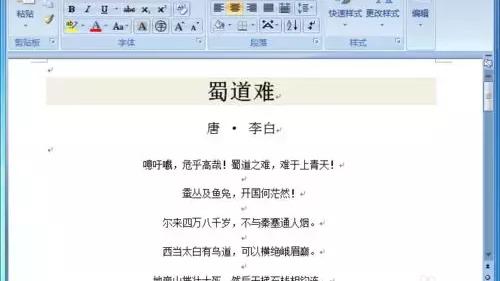
一、2007word回车符怎么去掉
默认情况下,Word2007文档中始终显示段落标记。
用户需要进行必要的设置才能在显示和隐藏段落标记两种状态间切换,操作步骤如下所述: 第1步,打开Word2007文档窗口,依次单击左上角Office按钮→“Word选项”按钮; 第2步,在打开的“Word选项”对话框中切换到“显示”选项卡,在“始终在屏幕上显示这些格式标记”区域取消“段落标记”复选框,并单击“确定”按钮; 第3步,返回Word2007文档窗口,在“开始”功能区的“段落”分组中单击“显示/隐藏编辑标记”按钮,从而在显示和隐藏段落标记两种状态间进行切换。
二、word 07版隐藏回车符号的选项在哪里
点开Word菜单栏的“工具”里面的“选项”,在“视图”中“格式标记”里面找到“段落标记”,将“段落标记”前面的钩去掉,然后确定,以后回车符就不会再出现了。
Word2007去掉回车符方法
步骤一、打开Word2007后单击“Office按钮”,在弹出的下拉菜单中,点击“Word选项”;
步骤二、在弹出的“Word选项”窗口中,选择左边的“显示”按钮,然后在“始终在屏幕上显示这些格式标记”下面将“段落标记”前面的钩去掉就可以了。
好了,到这里Word2003和Word2007中去掉回车符的方法就已经讲完了,事实上去掉回车符的方法非常简单,相信经常用Word朋友都应该知道吧!
三、Word2007里怎么让回车符号不显示
Word2007里让回车符号不显示,在文件显示格式标记中去掉段落符号的显示即可。
方法步骤如下:
1、打开需要操作的WORD文档,点击左上角的“文件”。
2、点击左侧的“选项”。
3、在弹出的选项设置界面中,点击左侧导航栏的“显示”,去掉“段落标记”前面方框里打钩的符号,然后点击下面的确定按钮即可。
4、返回主文档,发现回车符号已经隐藏。
四、word2007怎么去掉回车符号
每一次在Word中敲击回车时,都会留下一个回车符,回车次数多了回车符也就跟着变多了,这的确是太影响视觉效果了,我们要如何操作才能将这些回车符去掉呢? 工具/原料 word2007 方法/步骤 打开Word2007后单击“Office按钮”,在弹出的下拉菜单中,点击“Word选项”; 在弹出的“Word选项”窗口中,选择左边的“显示”按钮,然后在“始终在屏幕上显示这些格式标记”下面将“段落标记”前面的钩去掉就可以了。
重新再看word,回车的时候回车符号就消失了。
转载请注明出处51数据库 » word2007中如何隐藏回车符
