
 万花楼_____楼主__
一、win10系统 office365安装目录在哪
C:\Program Files\WindowsApps\Microsoft.Office.Desktop.Excel_#################\Office16\EXCEL.EXE
C:\Program Files\WindowsApps\Microsoft.Office.Desktop.Word_#################\Office16\WINWORD.EXE
C:\Program Files\WindowsApps\Microsoft.Office.Desktop.Powerpoint_###############\Office16\Powerpnt.EXE
井号部分为很长一串数字字母组合意义不明,每个人应该都不一样,而且还会变化,正常手段无法找到这些文件夹的准确名字,因为WindowsApps目录禁止访问,只能通过everything或者同类的文件搜索软件来找到这些目录
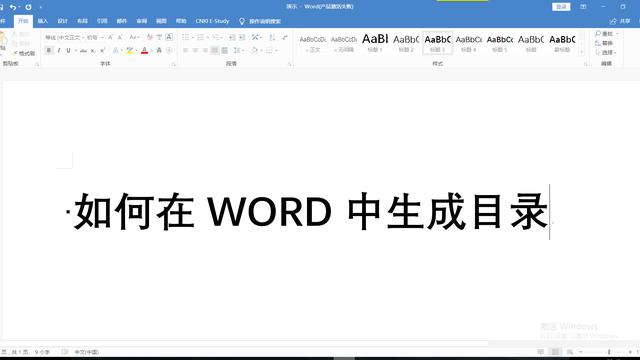
二、怎么用word自动生成目录
请下载免费共享资料,查看下面的文图 word文稿录入排版技巧集锦(最终版)2007年7月18日,由于是本人亲自制作的,所以可以免费发放,敬请下载使用。
2。4 设置标题(可用来生成目录) 在编辑讲义、成册的技术或管理文件时,总想快速查找到指定章节,同时还要自动生成目录(序号——章节——页号),这就用到了“标题”概念,在Word的“格式”工具栏的最左侧,单击样式的下拉箭头 ,出现标题样式(如图8所示)。
图8 标题下拉菜单 图9 设定标题样式 下面简要介绍标题设置方法:鼠标选定需设置的标题行(以设置1级标题为例),单击样式出现图11所示的下拉菜单,鼠标移至标题1,单击鼠标左键,完成第一个标题设置,然后修改标题1的字体、字号、行间距,完成后再执行一次图8下拉菜单出现图9的对话框,单击图9中箭头所指位置“标题1+黑体,小四,……”,标题设置即告完成,其他同级标题可用格式刷刷一遍,二级及下级标题设置步骤同上,超过三级标题后,需将页面从“页面视图”调为“大纲视图”,然后应用提升标题或降低标题的命令(如图10所示)来设置标题样式。 图10 大纲视图页面提升、降低标题操作 使用Word2000设置标题的操作与上述步骤有所不同,在选定一个作标题的行后,单击“样式”下拉菜单,单击标题1(仍以设置标题1为例),进入编辑状态后,修改标题1的字体、段落等格式,选中标题行后,光标单击并移到样式下拉菜单的标题1一行,回车或单击确认,在出现的对话框中,选择第一行“更新样式,以反映最近所做修改”,这样对标题1样式的修改及设定就完成了,其余等级的标题操作类推。
2。5 自动生成目录 标题设置完成后,执行插入“引用——索引和目录”命令(Office2000可直接插入索引和目录),光标移至目录选项(如图11所示),将格式调整为作者希望的格式后,单击确定,完成目录插入。
图11 插入索引和目录对话框 有时插入目录后,还需对文件内容(如正文、标题等)进行修改,这就会使部分章节的名称、页号发生变化,这样目录就需要进行更新,否则修改过的内容就无法正确显示。 更新目录时,只需在文件内容修改后,在目录区域单击鼠标右键,在出现快捷菜单中选择并单击“更新域”,在弹出的对话框中,“选择更新整个目录”(如图12所示),目录立即被更新。
图12 更新目录操作 。
三、在WORD中,如何自动编写目录
要想自动生成题目,打文件时应设置题目格式。
一、输入题目时这样操作 1、打开WORD文档输入题目时,点菜单字体栏左侧样式窗口,选“题目1”,并选好字体和字号;如果想在目录中显示二级题目,输入二级题目时应选择“题目2”。 2、输入正文时,则应在样式窗口选择“正文”。
3、文件已经写作完成,也可比照1的办法给题目设置级别。题目设置完成,题目左侧有一个黑色小方块标志。
二、文件写作完成,要自动生成目录时的操作: 1、将光标置于拟加目录处。 2、点“插入/索引和目录/目录”,在出现界面上在显示级别栏选定顶级别确定目录是几层;选择“显示页码”、“页码右对齐”及虚线样式等。
3、确定。至此,目录在你指定位置已经生成。
三、已生成目录的字体、间距等仍可以在目录中直接调整。
四、word目录生成怎样在word自动生成目录
一、确定不同标题的不同标题级别 点“插入/引用/索引和目录/目录/显示大纲工具栏/取消”,调出大纲工具栏,然后选定要作为标题的文字,点大纲工具栏中的级别即可确定选定文字作为标题的标题级别。
其余要作为标题的文字可用同样方法编辑,直至所有要作标题的文字设置完毕。 二、自动生成目录 点“插入/引用/索引和目录/目录”,在“目录”选项卡中对各选项分别进行设置(也可使用默认设置)比如勾选“显示页码”、“页码右对齐”、“使用超链接而不使用页码”等,最后“确定”。
五、如何在word中自动生成目录
1、对整个文本进行排版处理; 2、先将第一个一级标题选中,再点击工具栏“字体”前“正文”的下拉菜单,选择“标题1”; 3、此时会在此行前出现一个黑点,表明此行已被设为目录项(前方黑点不会被打印); 4、对此行进行段落、字体的设置,直到满意; 5、光标放在刚才筛的目录行中,再点工具栏的格式刷,将文中所有需要设为一级标题的全部用格式刷统一格式; 6、依照2—5步骤现将文中2级、3级……依次设置完毕; 7、光标放在文中需要放置目录的位置,点击菜单中的“插入”-“索引和目录”,在“目录”选项单中进行适当设置,也可不用修改,直接使用默认值,确定。
8、此时目录就会自动生成了; 9、要想对目录进行字体、字号等的修改,可选中目录进行修改;选取时注意,不要直接点击目录,而将鼠标放在目录左方,光标成空箭头时单击,此时会将整个目录选中,进行修改。如果只想修改某一行,将光标放在该行最后,向前拖选; 10、如果文章中某一处标题有改动,可在改动完后,在生成的目录上点右键,在右键菜单中点击“更新域”,所修改处在目录中会自动修改。
。
六、word文件,如何自动生成目录
要想自动生成目录,必须从根上做起,打文件时应设置题目格式。
一、输入题目时这样操作 1、打开WORD文档输入标题时,点菜单字体栏左侧样式窗口,选“题目1”,并选好字体和字号;如果想在目录中显示二级题目,输入二级题目时应选择“题目2”。 2、输入正文时,则应在样式窗口选择“正文”。
3、文章已经写完,可以补做上述操作。做上述操作后,标题左侧回游黑色小方块标志。
二、文件输入完毕要自动生成目录时的操作: 1、将光标置于拟加目录处。 2、点“插入/索引和目录/目录”,在出现界面上在显示级别栏选定顶级别确定目录是几层;选择“显示页码”、“页码右对齐”及虚线样式等。
3、确定。至此,目录在你指定位置已经生成。
三、已生成目录的字体、间距等仍可以在目录中直接调整。 四、双击目录中某项的页码,WORD就会显示该页码的页面。
五、更新目录:按第一步方法更改或增减目录标题后,选中目录,右键选“更新域/更新整个目录/确定”即可。
七、word如何自动目录
关于WORD2003自动生成目录的操作: 一、输入题目时这样操作 1、打开WORD文档输入标题时,点菜单字体栏左侧样式窗口,选“题目1”,并选好字体和字号;如果想在目录中显示二级题目,输入二级题目时应选择“题目2”。
2、输入正文时,则应在样式窗口选择“正文”。 3、文章已经写完,可以补做上述操作。
做上述操作后,标题左侧回游黑色小方块标志。 二、文件输入完毕要自动生成目录时的操作: 1、将光标置于拟加目录处。
2、点“插入/索引和目录/目录”,在出现界面上在显示级别栏选定顶级别确定目录是几层;选择“显示页码”、“页码右对齐”及虚线样式等。 3、确定。
至此,目录在你指定位置已经生成。 三、已生成目录的字体、间距等仍可以在目录中直接调整。
四、按住CTRL点击目录中页码,WORD就会显示该页码的页面。
转载请注明出处51数据库 » office365word目录
