
 你有生产日期么
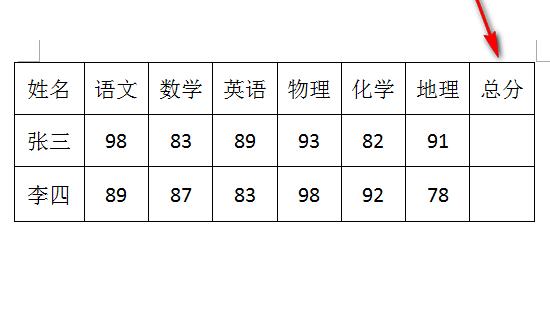
1.word中如何实现表格自动求和等公式运算
自动求和:
(1)在Word中选择[工具]/[自定义]菜单命令,打开“自定义”对话框,选择“命令”选项卡,在“类别”列表框中选择“表格”,再在“命令”列表框中,选择“自动求和”,并按住鼠标左键,将其拖放至工具栏中的适当位置处后松开鼠标。使“自动求和”成为一个命令按钮。
(2)单击“确定”按钮后,关闭“自定义”对话框。
(3)现在,在存放求和数据的单元格中单击鼠标,然后单击工具栏的“自动求和”命令按钮,则Word将自动计算插入点所在上方单元格或左方单元格中数值的总和,当上方单元格和左方单元格都有数据时,上方单元格自动求和优先。
其他
1. “插入”→“域…”→“公式…”
可以通过“插入”→“域…”,保持默认的域名选项,单击右侧的“公式…”按钮,同样也会出现“公式”对话框。
2.直接输入域代码
将插入点置于要存放结果的单元格中,按CTRL+F9插入域标识“{
}”(注意:不能直接用键盘输入),在里面输入由“=”、函数、数值和单元格名称所组成的公式,然后在其上单击右键,选择“切换域代码”即可显示公式所计算的结果。
3.利用“自动求和”按钮
对于简单的行列数据的求和运算,可以选用“表格和边框”工具栏的“自动求和”按钮进行快速计算。
4.利用“表格”→“公式”
①将插入点置于存放运算结果的单元格中,“表格”→“公式…”,弹出“公式”对话框。
②在“公式”框中可以修改或输入公式;在“粘贴函数”组合框可以选择所需函数,被选择的函数将自动粘贴到“公式”框中;在“数字格式”框中可以选择或自定义数字格式,此例中定义为“0.0”,表示保留小数点后一位小数。
③设置完毕后单击“确定”,对话框关闭同时在单元格内出现计算出的结果。
5.提示
①Word表格中单元格的命名是由单元格所在的列行序号组合而成。列号在前行号在后。如第3列第2行的单元格名为c2。其中字母大小写通用,使用方法与Excel中相同。
②在求和公式中默认会出现“LEFT”或“ABOVE”,它们分别表示对公式域所在单元格的左侧连续单元格和上面连续单元格内的数据进行计算。
③改动了某些单元格的数值后,可能某些域结果不能同时更新,可以选择整个表格,然后按F9键,这样可以更新表格中所有公式域的结果。
④公式域并不局限在表格中使用,还可以应用于正文、页眉页脚、甚至文本框等处。
2.2010行word中如何实现表格自动求和等公式运算
打开一个需要进行数据计算的表格,如下图中,我们 已知五个学生的语文、数学、外语成绩,我们要通过公式完成总分和平均分的计算;把光标移动到要求总分的单元格,点击菜单栏的“表格”菜单,执行菜单中的“公式”命令。
打开“公式”对话框;在打开的“公式”对话框中, 公式中会默认识别我们要计算的数据,一般会识别成求和,如下图,公式自动识别,对左边数据进行求和;点击确定按钮后,总分就自动求出来了用的公式是=sum(left),意思是对左边的数据进行求和,那么我们要求的数据不是全部左边的怎么办,其实word中继承了excel中公式和单元格的方法,整个表格也以A,B开始例列,而1,2开始命名行。所以我们要计算张三2的总分,我们输入公式=sum(b3:d3);还可以用单个数据参数的方法来计算和,如我们要计算张三3的总分,我们可以在公式栏中输入=sum(b4,c4,d4),同样可以总分计算出来;我们可以用上面的方法,把其他学生的成绩进行计算,word中只能一个一个数据进行计算,不可以像在excel中一样对公式进行复制,所以只能对简单少量的数据进行计算,如果数据量大的话不建议用word进行。
下面我们来计算成绩的平均分,学会了计算总分,现在来求平均值其实很简单;和求总分一样,把光标移动到要求平均值的单元格;打开公式对话框;在打开的公式对话框中,我们在粘贴函数下拉列表中找到AVERAGE(),即求平均数的公式,这个公式和excel中的是一样的,下面我们就要以用步骤4和步骤5的方法来计计算平均值了。我们在张三1的平均分单元格中输入公式=AVERAGE(b2:d2),设置好后点击确定按钮,张三1的平均分就自动求出来了,我们可以用相同的方法对其他学生的成绩进行计算;。
3.2010行word中如何实现表格自动求和等公式运算
1. 打开一个需要进行数据计算的表格,如下图中,我们 已知五个学生的语文、数学、外语成绩,我们要通过公式完成总分和平均分的计算;
2. 把光标移动到要求总分的单元格,点击菜单栏的“表格”菜单,执行菜单中的“公式”命令。打开“公式”对话框;
3. 在打开的“公式”对话框中, 公式中会默认识别我们要计算的数据,一般会识别成求和,如下图,公式自动识别,对左边数据进行求和;点击确定按钮后,总分就自动求出来了
4. 用的公式是=sum(left),意思是对左边的数据进行求和,那么我们要求的数据不是全部左边的怎么办,其实word中继承了excel中公式和单元格的方法,整个表格也以A,B开始例列,而1,2开始命名行。所以我们要计算张三2的总分,我们输入公式=sum(b3:d3);
5. 还可以用单个数据参数的方法来计算和,如我们要计算张三3的总分,我们可以在公式栏中输入=sum(b4,c4,d4),同样可以总分计算出来;
6. 我们可以用上面的方法,把其他学生的成绩进行计算,word中只能一个一个数据进行计算,不可以像在excel中一样对公式进行复制,所以只能对简单少量的数据进行计算,如果数据量大的话不建议用word进行。
7. 下面我们来计算成绩的平均分,学会了计算总分,现在来求平均值其实很简单;和求总分一样,把光标移动到要求平均值的单元格;打开公式对话框;
8. 在打开的公式对话框中,我们在粘贴函数下拉列表中找到AVERAGE(),即求平均数的公式,这个公式和excel中的是一样的,下面我们就要以用步骤4和步骤5的方法来计计算平均值了。
9. 我们在张三1的平均分单元格中输入公式=AVERAGE(b2:d2),设置好后点击确定按钮,张三1的平均分就自动求出来了,我们可以用相同的方法对其他学生的成绩进行计算;
4.如何在Word表格中自动求和,求平均值等 公式运算
利用“表格”→“公式” ①将插入点置于存放运算结果的单元格中,“表格”→“公式…”,弹出“公式”对话框。
②在“公式”框中可以修改或输入公式;在“粘贴函数”组合框可以选择所需函数,被选择的函数将自动粘贴到“公式”框中;在“数字格式”框中可以选择或自定义数字格式,此例中定义为“0.0”,表示保留小数点后一位小数。③设置完毕后单击“确定”,对话框关闭同时在单元格内出现计算出的结果。
“插入”→“域…”→“公式…” 可以通过“插入”→“域…”,保持默认的域名选项,单击右侧的“公式…”按钮,同样也会出现“公式”对话框。直接输入域代码 将插入点置于要存放结果的单元格中,按CTRL+F9插入域标识“{ }”(注意:不能直接用键盘输入),在里面输入由“=”、函数、数值和单元格名称所组成的公式,然后在其上单击右键,选择“切换域代码”即可显示公式所计算的结果。
利用“自动求和”按钮 对于简单的行列数据的求和运算,可以选用“表格和边框”工具栏的“自动求和”按钮进行快速计算。提示 ①Word表格中单元格的命名是由单元格所在的列行序号组合而成。
列号在前行号在后。如第3列第2行的单元格名为c2。
其中字母大小写通用,使用方法与Excel中相同。②在求和公式中默认会出现“LEFT”或“ABOVE”,它们分别表示对公式域所在单元格的左侧连续单元格和上面连续单元格内的数据进行计算。
③改动了某些单元格的数值后,可能某些域结果不能同时更新,可以选择整个表格,然后按F9键,这样可以更新表格中所有公式域的结果。④公式域并不局限在表格中使用,还可以应用于正文、页眉页脚、甚至文本框等处。
5.WORD表格里如何进行自动求和
很多朋友都在问如何在WORD中进行自动求和,可见其实用性很强,我浏览了多数朋友的回答后,认为都没有我的方法简单,像在EXCEL中那样,输入公式即可直接显示结果,易操作,介绍如下:
关于在WORD中进行自动求和,这是一个很有用的简单操作,有朋友说将WORD的表格复制到EXCEL中去,在EXCEL里边求和好了后再复制到WORD中来,这不失为一种方法,毕竟我们大家在EXCEL中进行求和这种操作实在是太轻车熟路了。
但是,当我们在WORD做一些简单数据分析时,复制到EXCEL中实在慢了些。
第一步,将光标点入显示求和结果的单元格内;
第二步,在键盘上输入“CTRL+F9”,此时,键盘上显示一对灰色的大括号;(说明:用熟悉EXCEL的朋友都知道,我们在用到公式时,都需要有一个地方输入公式,而在WORD中,这个大括号就是输入的地方。输入的方式是一样的,区别是在EXCEL中输完公式后,用ENTER键结束并显示结果,而在WORD中,则是输完后用“F9”结束并自动显示。)
第三步,在大括号中输入公式,格式如下:“=SUM(LEFT)”。(这个公式表示计算你的表格的该单元格的左边所有单元格的和,如换成ABOVE表示该单元格上边的所有求和。)
第四步,输完之后,按一次“F9”得出结果。
注意:本方法用于在一个表格中要多次求和,分别在各个单元格中重复上述步骤,要快捷,你需要把第三步中的输入复制后,每次只需要粘贴即可。
转载请注明出处51数据库 » word表格自动计算求和公式
