
 4112338
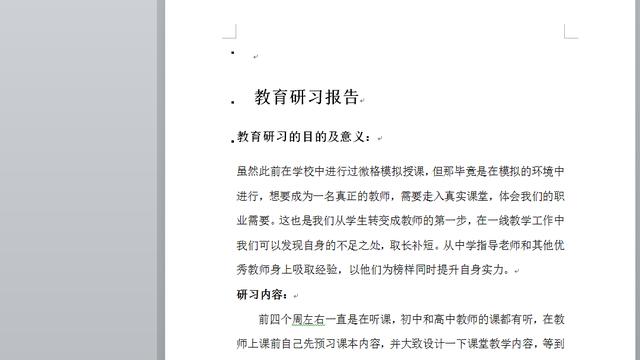
1.Word中怎么设置标题的自动编号
工具原料:电脑+wpsoffice
wpsoffice设置标题的自动编号方法如下:
1、打开word文档点击新建然后选择空白文档。然后修改各级标题的样式。本篇简单介绍下使用3个标题。如图所示点击各个标题右击然后点击修改,对标题字体进行设置。
2、开始设计相应的多级样式。
3、然后选中级别2,设置相应的格式,主要在将级别链接到样式处选择为标题2,然后要在库中显示的级别选择级别2,然后勾选上重新开始列表的间隔,然后选择级别1
4、接下来设计级别3,相应的级别处选择相应的标题。如涉及到更多的级别样式需要进一步设置,级别对应的标题样式。
5、最后设计好后,然后点击确定。确定后即可设计完毕。然后可看到效果。
2.如何让word二级标题自动编号
1
系统管理、用户管理、角色管理、组织架构分别是
标题1、标题2、标题3、标题4,如图
2
现在需要给“系统管理、用户管理、角色管理、组织架构”分别加上编号。预期结果是:
1.系统管理
1.1.用户管理
1.1.1.角色管理
1.1.1.1.组织架构
3
如何设置“1、系统管理”效果
1)首先光标定位在需要设置自动编号的标题前,如图
4
2)点击WORD上方的“多级列表”-选择“定义新的多级列表”如图
3)弹出定义多级列表框,如图
4)设置列表信息,如图,
将级别链接到样式选择“标题1”,要在库中显示级别选择“级别1”,起始编号选择“1”,
此级别的样式编号选择“1.2.3。.”(这个可根据需要选择,也可以选择其他选项,最终编号呈现结果不同)
5)点击确定按钮,设置成功,如图
如何设置“1.1用户管理”效果
1)操作步骤同“1.系统管理”的分解步骤1)、2)、3),其中4)步骤设置参数设置有所不同,
将级别链接到样式选择“标题2”,要在库中显示级别选择“级别2”,如图
2)点击确认按钮,设置成功,如图
如何设置“1.1.1.角色管理”效果
1)操作步骤同“1.系统管理”的分解步骤1)、2)、3),其中4)步骤设置参数设置有所不同,
将级别链接到样式选择“标题3”,要在库中显示级别选择“级别3”,如图
2)点击确认按钮,设置成功,如图
如何设置“1.1.1.1.组织架构”效果
1)操作步骤同“1.系统管理”的分解步骤1)、2)、3),其中4)步骤设置参数设置有所不同,
将级别链接到样式选择“标题4”,要在库中显示级别选择“级别4”,如图
2)点击确认按钮,设置成功,如图
总体效果如图
3.word标题如何自动编号
工具/原料
WORD 2010
方法/步骤
以下将以实例示意,下面左图为未设置之前的样式,右图为设置了自动编号的图片,可以进行对比。
现在介绍实现方法,先将各级标题设置成对应的标题格式,详见下图
然后,点击菜单栏的多级列表,选择定义新的多级列表,见下图
接着出现了对话框,这一步的设置比较多,多操作几次,就熟悉了,其中也有些小的技巧。
先点击左边的级别1,然后在右边的红框内将级别1链接到级别1,同理,对级别2到级别4,同样操作,操作完成之后,就可在在中间的预览窗口看到,标题已变成“第1章、1.1、1.1.1、1.1.1.1”。点击确定即可。在输入编号的格式中,还可以选择“一、二、三、。.”等不同格式,依个人喜好。
点击确定之后,标题的标号就成功了,详见下图,正文的各级标题都已经编号了,这时增加标题或删减标题,各级标题的编号都会自动随之变化。但是,为了美观,格式上还需要调整一下编号以及标题的位置,间距等,调整之后的效果见右下图
在调整标题的格式的时候有个小技巧,就是调整了一个标题的格式后,可以选择更新此级标题,对所有的这一级别的标题都进行同样的调整,省时省力,见下图。
好了,这里就介绍结束了,设置起来还是挺简单的,用起来更是方便,重要的是多实践几次,就慢慢有感觉了。
4.Word中怎么设置标题的自动编号
方法步骤如下: 1、首先打开计算机,打开Word将各级标题设置成对应的标题格式。
2、然后,点击菜单栏的多级列表,选择定义新的多级列表。 3、接着出现了一个对话框,先点击左边的级别1,然后在右边的红框内将级别1链接到级别1,同理,对级别2到级别4,同样操作,操作完成之后,就可在在中间的预览窗口看到,标题已变成“第1章、1.1、1.1.1、1.1.1.1”。
点击确定即可。在输入编号的格式中,还可以选择“一、二、三、。
.”等不同格式。 4、点击确定之后,标题的标号就成功了,详见下图,正文的各级标题都已经编号了,这时增加标题或删减标题,各级标题的编号都会自动随之变化。
但是,为了美观,格式上还需要调整一下编号以及标题的位置,间距等。 。
5.word怎样自动生成标题编号
方法/步骤
1
系统管理、用户管理、角色管理、组织架构分别是
标题1、标题2、标题3、标题4,如图
2
现在需要给“系统管理、用户管理、角色管理、组织架构”分别加上编号。预期结果是:
1.系统管理
1.1.用户管理
1.1.1.角色管理
1.1.1.1.组织架构
3
如何设置“1、系统管理”效果
1)首先光标定位在需要设置自动编号的标题前,如图
4
2)点击WORD上方的“多级列表”-选择“定义新的多级列表”如图
3)弹出定义多级列表框,如图
4)设置列表信息,如图,
将级别链接到样式选择“标题1”,要在库中显示级别选择“级别1”,起始编号选择“1”,
此级别的样式编号选择“1.2.3。.”(这个可根据需要选择,也可以选择其他选项,最终编号呈现结果不同)
5)点击确定按钮,设置成功,如图
如何设置“1.1用户管理”效果
1)操作步骤同“1.系统管理”的分解步骤1)、2)、3),其中4)步骤设置参数设置有所不同,
将级别链接到样式选择“标题2”,要在库中显示级别选择“级别2”,如图
2)点击确认按钮,设置成功,如图
如何设置“1.1.1.角色管理”效果
1)操作步骤同“1.系统管理”的分解步骤1)、2)、3),其中4)步骤设置参数设置有所不同,
将级别链接到样式选择“标题3”,要在库中显示级别选择“级别3”,如图
2)点击确认按钮,设置成功,如图
如何设置“1.1.1.1.组织架构”效果
1)操作步骤同“1.系统管理”的分解步骤1)、2)、3),其中4)步骤设置参数设置有所不同,
将级别链接到样式选择“标题4”,要在库中显示级别选择“级别4”,如图
2)点击确认按钮,设置成功,如图
总体效果如图
6.怎样设置Word文档中的自动编号
工具/材料:Microsoft Office Word2016版,word文档。
1、首先选中word文档,双击打开。
2、其次在word文档中,点击上方的“编号”按钮。
3、接着在word文档中,点击“自定义编号”选项。
4、其次在word文档中,选中要设置的编号,点击“自定义”按钮。
5、再者在word文档中,设置编号属性,点击“确定”按钮。
6、最后在word文档中,点击“确定”按钮。
7.word2013怎么设置标题自动编号
1 设置标题,样式,编号 方法/步骤
1
设置新的格式前最好先清除原来的格式,方法是选择要清除格式的内容,然后点击右键在“样式”下选择“清除格式”菜单。选择要设置为标题一格式的标题(图中红色标记),然后在“开始”-》“段落”标签中找到“多级列表”按钮(图中红色标记),点击该按钮出现全部多级列表框,在“列表库”中选择样式,如下图:
2
设置同级标题很简单,选中刚才设置的标题一标题,然后点击“开始”-》“剪贴板”标签中的“格式刷”按钮,把其他为标题一格式的标题刷一遍,此时左边的“导航也会自动生成”,如下图:
3
设置标题二格式的标题,选中要设置为标题二的标题,选择“开始”-》“样式”中的“标题2”样式,此时会自动生成标题二样式的标题,并自动添加编号2.1,如下图:
4
第四步:设置标题二格式的其他标题,参考第二步,设置标题三等其他标题样式,参考第三步。
END
2 为图片设置编号
选中图片,点击右键,选择“插入题注。”菜单,弹出“题注”对话框。
在“题注”对话框中点击“新建标签。”按钮,输入标签名称,如“图”,点击“确定”按钮。
在“题注”对话框中点击“编号。”按钮,弹出“题注编号”对话框。在“包含章节号”复选框上画勾,然后点击“确定”按钮返回“题注”对话框,再点击“确定”按钮,返回word中。此时图片下面出现“图 2?1”字体,然后可以再自己添加图片说明,如“图 2?1 第一个图片”,如下图:
在下一个图片上点击右键,选择“插入题注。”按钮,弹出“题注”对话框,如下图:(在这个图中我们看到有很多选项,如“标签”,“位置”等,自己点开看看可以灵活设置)
直接点击“确定”按钮,效果如下图:
步骤阅读
4
同样还可以在插入的编号“图 2-2”后面加入其它的图片说明。
8.word2010怎么设置自动标题和自动编号
步骤1 设置多级标题
1
明确和找到样式工具栏。样式通俗来说就是一组格式而已。那么样式通常到哪里来找呢?打开word2010,找到如下图所示的地方,点击小箭头,即进入样式操作界面。
2
修改样式。将鼠标放置于所要修改的具体样式处,看到下拉箭头,点击“修改”,即进入如下页面。在这个页面里,点击“格式”,就可以方便地设置字体、行间距、段前段后距啦。
3
使用样式。在经过第2步的样式设置后,就可以在文档中批量使用这一样式了。选中所要设置格式的文字,点击对应样式,格式就变过来了哦。
END
步骤2 设置多级编号
找到多级列表的设置。打开word2010,在工具栏中找到以下小图标,点击,进入“定义新的多级列表”。
点击”更多“,将操作界面扩展成如下图所示。在这里你就可以设置各类多级编号啦。
以1,1.1,1.1.1,2,2.1,2.1.1为例,设置好不同的编号,将编号链接到不同的标题和级别中,点击“确定”。
4
使用样式。调出样式工具栏,勾选“预览”(方便显示出已经设置的格式),选中所要设置格式的文字,点击对应样式,格式就变过来了哦。
转载请注明出处51数据库 » word怎么自动标题编号
