
 三木子雨
三木子雨
1.在WORD中如何使用各种缩进来进行排版
在中文编辑过程中,一个段落的首行通常要使用缩进,这样会显得更加整齐,更加美观。对段落首行进行缩进的方法其实也不只一种,不同的需要可以采用不同的方 法来实现首行的缩进,不仅会给操作带来方便,在某些情况下还使得缩进更加准确,下面就来具体介绍段落首行缩进的各种方法。
一、空格缩进
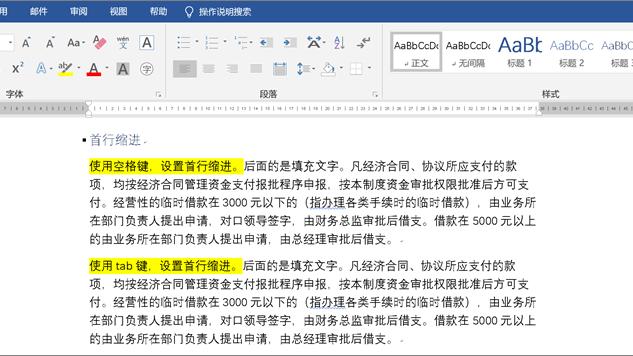
其实使用空格来进行首行的缩进是使用得最多的方法,在一个段落的首行直接键入两个空格,那么Word就会自动将首行设置为两个字符的缩进。这种方法也有一 定的优点,比如说不会因为敲击回车键而在下一个段落自动缩进,真正是在需要时才使用。而且操作简单,就像跟键入普通字符一样方便。这种方法也有不足之处, 如在需要每个段落都采用同样的缩进时,就显得比较烦琐,另外就是输入一个空格就缩进一个字符,不能实现更加精确的缩进。
二、拖动标尺实现
这种方法也是使用得比较频繁的,把鼠标移动到标尺上,拖动鼠标,段落就会以单个字符为单位进行缩进,这也显得不够精确,不过一般情况下是足够了。如果要实 现更加精确的缩进,我们可以借助ALT键来实现。具体的操作方法是光标定位到要缩进的段落首行,按住Alt键的同时拖动鼠标左键,在标尺上出现了比较精确 的数值指示,数值显示的就是当前的缩进量,单位仍然是“字符”(如下图所示),当达到自己的需要时,松开鼠标就可以了。这种方法实现精确的缩进还是比较方 便的。
三、设置格式对话框
这种方法也可以实现精确的缩进,只要将光标定位到要缩进的段落或行,单击“格式”菜单,再单击“段落”命令,打开“段落”对话框。选择“缩进和间距”选项 卡,在这里进行一定的设置,在“特殊格式”下方的下拉列表中选择“首行缩进”,然后在右侧的“度量值”框中输入要缩进的精确数值,单位仍然是“字符”,最 后单击“确定”按钮就可以了(如下图所示)。和其它缩进方法一样,在输入完一个段落之后,按回车键时,Word会自动将下一个段落的首行缩进也设置为和上 一段落一样。这在格式比较统一的多段落输入中是特别方便的,可以极大的提高输入效率。
四、取消默认缩进
不管哪种方法,当我们按键盘上的回车键,开始下一个段落时,上一个段落的首行缩进会自动应用于新的段落。如果我们在新的段落里并不需要这种缩进,可以在刚按回车键后,按一下键盘上的退格键,这样光标就定位到没有缩进量的最左边了,在这里可以设置新的缩进量。
2.Word文档怎么设置首行缩进
Word中编辑文件默认不会有缩进,如首行缩进、悬挂缩进等。WORD大文档排版一般也是在录入所有文字后再进行。但有的同学们对首行缩进竟然使用空格,这是明显不对的!在这里,首先需要理解的是,首行缩进是针对段落而言的,也就是说一个段落只有一个首行缩进(小学写作文都明白这个道理),软分段是没有首行缩进的。
1.首先,打开WORD后录入完所有的文字,并及时保存之,以防程序出现意外导致辛苦录入的文字丢失,尽管WORD有自动保存功能:
2.然后再将鼠标光标定位到需要首行缩进的位置,接键盘上的Tab制表键一次:
4.然后再点击需要进行首行缩进的段落即可:
5.此时可以全选所有需要设置首先缩进的段落,一般所有段落都需要首行缩进的,所以可以按CTRL+A键全选:
6.然后再拖动标尺上的首行缩进按钮到合适位置即可:
7.同样的,用拖动的方式来操作也不是很准确,有可能拖动比例不标准,此时在全选所有段落后,点击开始功能区下的段落小三角按钮:
8.在打开的段落对话框中将特殊格式设置为首行缩进即可:
3.word排版中首行整体缩进太多怎么最快的解决
格式→样式→在左边的列表中选中正文,单击右边的更改→格式按钮中的段落,在打开的段落设置界面上设置段落缩进为2字符,单击确定,回到上一个界面中→勾选“自动更新”→再一直点击确定,这样设置后,所有的正文的段落都会自动更改为2字符缩进。
如果你要缩进的段落样式不是正文,而是正文缩进、正文缩进2等其他样式的,按照同样的方式修改即可。
不过,按照你的描述,粘贴的时候只选择保留文字的话,会有两种选择,一种是无格式文本,一种是有格式文本。前者的话必须用替换命令才能实现。即按ctrl+h出现替换对话框→“查找的内容”为四个空格,选择不限定格式和不区分全角半角→“替换为”里面不要填如何内容→点开下面的高级选项,将格式中的段落设置为首行缩进两字符→单击“全部替换”按钮即可。如果是后者,才使用前面的样式设置方法来更改。
