
 阿灿99878251
1.word或wps文档怎样实现同时在屏幕显示两个文档,就是同时显示两个
步骤如下;
1、首先打开第一份wps表格或wps文字(即习惯性会表述称word或excel文件),这对大家来说无非就是鼠标左键双击而已,或者右键打开,反正都可以。
2、接下来打开第二份文档的时候就不要双击了,依次鼠标左键点击电脑左下角【开始】--【所有程序】--【WPS文档】,这个时候界面会弹出一个【文档1】,见下图,其实这个时候你会发现已经是两个窗口了。
3、点击文档1里面的,WPS文字---打开---选择你需要与第一份做校对的另一份【WPS文档】,OK,就这么简单,你可以运用老方法进行校对自己的‘两篇’word文件了。
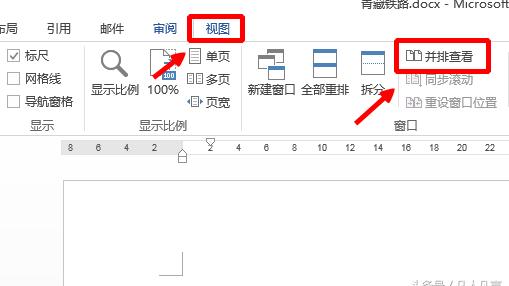
4、在这里顺便提一下,对于想使用老方法校对文档的朋友做个补充说明,现在的office办公软件智能化都自带有并排比较功能,完全没必要建立2个窗口。如:点击【试图】--【并排比较】---【同步滚动】,这样其实更方便,若是不想同步滚动,可以再次点击一下【同步滚动】即可,这样校对文件还是比较方便简洁的,个人认为值得推荐使用。
2.怎样取消word文档分屏显示
1、若果是窗口被拆分了,依次点击视图->取消拆分即可
2、如果word文档被分为两屏显示了,,依次点击视图->显示比例选择100%即可
3.如何让word文件在两个窗口分开显示
1、演示所使用的软件为Word文字处理办公软件,使用版本为Microsoft Office 2013。
2、首先打开word文档,新建一篇文档或打开需要分开显示的其中一篇word文档,用于演示如何让word文件在两个窗口分开显示。
3、然后新建或打开另一篇需要在两个窗口分开显示的word文档。
4、此时,选择打开的任一word文档,在菜单栏中找到视图菜单,在展开的工具栏中找到全部重排选项,点击后就会看到两张word文档在两个窗口分开显示了。
5、如果需要对文件进行比较以及同步操作,可以点击并排查看,这样,文件就会并排的平均布满当前屏幕。
6、可以看到,点击并排查看后,同步滚动默认勾选,此时就可以对文档进行同步操作或进行比较了,至此,让word文件在两个窗口分开显示的操作就完成了。
4.如何让打开的两个WORD不在同一个文档里显示 而是显示成两个分开
如何让word在一个窗口中显示多个文档。
软件操作系统问题。1、选中其中一个需要进行并排查看的Word窗口,切换到“视图”选项卡,然后单击“窗口”组中的“并排查看”按钮。
2、此时会弹出一个“并排比较”的对话框,我们选中与上一步中的窗口进行并排查看的窗口,然后单击“确定”按钮。3、此时两个窗口会自动并排,并且占据整个屏幕。
4、我们发现这两个窗口并不是平分屏幕的,达不到最佳效果,那么,现在我们需要做的就是单击“视图”选项卡中的“重设窗口位置”按钮。5、现在,这两个窗口已经是一样了,我们滑动鼠标滚轮翻动其中一个窗口的页面,会发现另一个窗口的页面也会随之滚动。
转载请注明出处51数据库 » word分屏显示两个文档
