
 羞涩me糖果
1.如何在Word2010文档窗口显示开发工具选项卡
第1步,打开Word2010文档窗口,依次单击“文件”→“选项”按钮,如图1所示。
图1 单击“选项”按钮
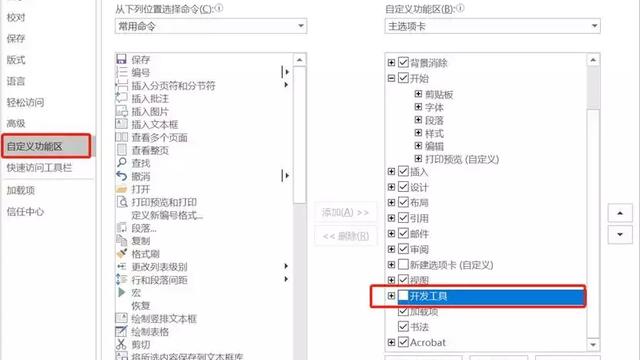
第2步,在打开的“Word选项”对话框中切换到“自定义功能区”选项卡,在“自定义功能区”区域的“主选项卡”列表中选中“开发工具”复选框,并单击“确定”按钮,如图2所示。
图2 选中“开发工具”复选框
第3步,返回Word2010文档窗口,可以在功能区看到“开发工具”选项卡,如图3所示。
图3 “开发工具”选项卡
2.Word2010怎么显示开发工具选项
1 首先还是打开word,单击 文件 命令,选择 选项 命令。
2 选择 自定义功能区 面板
3 在下方找到并勾选 开发工具 选项
4 回到word界面,可以看到设置成功
快捷方法
1 除此之外,还有快捷方法,右击功能区(文件选项的位置),弹出快捷菜单,选择自定义功能区,也可以直接打开自定义功能区选项面板。
3.Word2016怎么把开发工具选项卡添加到到界面上并显示出来
1、在计算机桌面上的Word2016文档程序图标双击鼠标左键,将其打开运行。并点击“空白文档”选项,新建一个空白Word文档。
2、在打开的Word文档窗口中,点击左上角的“文件”命令选项。
3、在打开的“文件”命令窗口中,点击“选项”命令选项。
4、点击“选项”命令选项后,这个时候会打开“Word选项”对话窗口。
5、在“Word选项”对话窗口中,将选项卡切换到“自定义功能区”选项卡栏。
6、在“自定义功能区”选项卡栏的右侧窗格中,找到“自定义功能区”区域下的“开发工具”选项,并将其勾选,再点击“确定”按钮即可。
7、回到Word程序窗口,在菜单栏即可看到添加的“开发工具”选项。
4.word2010显示工具选项在哪
在word2010中显示工具栏的步骤:
在桌面右键点击,将鼠标移至“新建”的目录栏,在“新建”目录栏下“找到”word文档“,点击新建一个word文档
新建好word之后,双击,打开word文档。此时,主界面的菜单栏中没有”工具“栏的目录
点击主界面最左边的”文件”栏目,将出现如下的多个选择项目
在“文件”目录栏下,选择倒数第二个的“选项”的选项,点击,将出现如下界面
在出现的界面中选择“自定义功能区”,点击,将出现如下所示的多个选择项目
勾选右侧的“开发工具”的选项,然后点击下方的“确定”,你讲看看最上方的“开发工具”一栏的目录
下图就是小编设置好之后出现的“开发工具”的目录栏。
转载请注明出处51数据库 » word怎么显示开发工具
