
 飞舞中
飞舞中
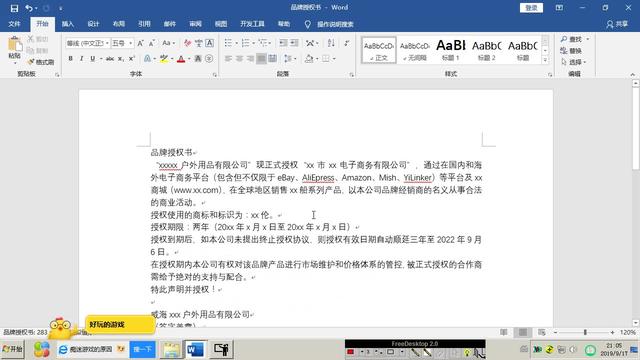
1.普通WORD文档如何转化为PDF格式
Adobe Acrobat制作PDF文档 PDF(Portable Document Format,便携文档格式)格式是Adobe公司在其PostScript语言的基础上创建的一种主要应用于电子出版的文件规范系统。
PDF文件可以将文字、字型、格式、颜色及与设备和分辨率独立的图形图像等封装在一个文件中,该格式文件还可以包含超文本链接、声音和动态影像等电子信息,支持特长文件,集成度和安全可靠性都较高。 由于PDF文件可以不依赖操作系统的语言和字体以及显示设备,就能“逼真地”将文件原貌展现给每一个阅读者,因此越来越多的电子图书、产品说明、公司文告、网络资料、电子邮件等开始使用PDF格式文件。
目前已成为电子文档发行和数字化信息传播事实上的一个标准。 制作PDF文件的“官方”软件为Adobe公司的Adobe Acrobat,注意,不是我们通常使用的Adobe Acrobat Reader(这个软件只是pdf文件的阅读软件)。
Adobe Acrobat是一个商业软件,本文操作基于Adobe Acrobat 4。 0,其他版本流程类似。
软件安装要点 首先是安装软件,不要觉得安装很简单,如果安装得不当是不能输出含有中文PDF文件的。安装时需注意的地方在于看到如图1的对话框时,选择“Custom(用户定制)”方式,点Next继续,出现组件对话框,把滚动条拉到最末端,点中“Asian Language Support(支持亚洲语言)”,然后点“Change”按钮,在弹出的对话框里选择“Simplified Chinese Language Files(简体中文语言包)”和“Distiller Asian Language PDF Generation(Distiller亚洲语言PDF生成器)”,点“Continue”继续。
再点“Next”,只要输入个人信息和序列号,再一路Next就可以了,在拷贝完成后忽略电子注册,然后按照提示重新启动计算机就完成安装了。 这时候你打开Word就会发现多了两个图标,这可能是Acrobat的一个bug,我们先删去一个图标,右键点击工具栏,选择“自定义”,然后在“工具栏”标签中选中一个“PDFMaker 4。
0”,点“删除”按钮即可。在这里PDFMaker是一个宏按钮,是特别为Microsoft Word设计的,用来在Word中方便地生成PDF文件。
自动生成PDF文件 现在我们就可以来制作第一个PDF文件了。首先,用Word打开一个文件,然后点击工具栏中的图标,会出现图2这样的对话框,使用系统的默认值就单击“Create”按钮,这样PDFMaker就开始自动生成PDF文件了。
它会自动扫描Word文档中的有关信息,比如链接、目录之类,把它们和PDF格式的链接、目录等相对应,在生成的PDF文件中的所有可视信息都和原来的文件相同。还要说明一点,PDFMaker生成的PDF文件存放的路径与原来的DOC文件相同。
到这里,你已经做好了第一个PDF文件!这是最简单的一种方法,但不是最好的。 为什么呢?因为这样做出来的PDF文件尺寸非常大,比如原来的DOC文件只有25K,用上面这种方法做出来的文件有153K之巨!根本不符合网上传输的要求!可能你会问为什么会这样呢? 解释这个问题就要从PDF文件的内部制作过程讲起。
转换成PDF文件的过程非常特殊,在安装完Acrobat后,去查看打印机,会发现多了两个打印机设置Acrobat Distiller和Acrobat PDFWriter,这是Acrobat自动设置的虚拟打印机,这对制作PDF文件来说是必须的。 因为PDF文件的格式规范是创建在PostScript语言基础上的,而PostScript语言是一种精确的页面描述语言,应用在电子出版上来生成复杂的版面,PostScript与打印机的硬件无关,只要求打印机支持这种页面描述就可以了。
在这里Acrobat Distiller和Acrobat PDFWriter就是两个虚拟的PostScript打印机,而宏PDFMaker就是把DOC文档进行虚拟打印,得到中间文件?。 PS(PostScript)文件,然后再调用Acrobat Distiller来产生PDF文件。
Acrobat为了适应亚洲语言的特点,对亚洲语言设计了特殊的生成器和语言包,但是它是通过“嵌入字体(Embed Fonts)”的方法来解决的。 这样做对于直接打印是很优化的,但是如果是用来生成PDF文件,带来的负面效应就是大大增加了文件的尺寸。
2.怎样把普通的WORD文件做成压缩文件
首先你的电脑必须安装了WinZip或者WinRAR。
然后鼠标点击文件,再右键进行选择 我的是WinRAR,右键有下面的功能(见图) 1、添加到压缩文件 2、添加到 压缩文件“文件名.rar” 3、压缩并E-mail 4、压缩到“文件名.rar”并E-mail 选择不同的功能将有不同的压缩效果。 【1】则弹出压缩对话框,你可以选择压缩文件存放的位置。
【2】直接压缩,压缩处理的文件将和原文件存放在同一个文件夹目录下,一般就是选这个。 【3】压缩完成后弹出E-mail对话框,可以添加邮箱帐号发送电子邮件 【4】则按照文件名.rar 并发生电子邮件 一般情况下直接右键添加到“文件名.rar”就可以啦~。
3.word 普通(网站) 什么意思 格式
1.设定版心
国标GB/T 9704—1999要求公文用纸采用GB/T 148中规定的A4型纸,其幅面尺寸为:210mm*297mm,公文用纸天头(上白边)为:37mm±1mm,公文用纸订口(左白边)为:28mm±1mm,版心尺寸为:156mm*225mm(不含页码)。
设定:选定“纸型”标签,“纸型”选A4,“方向”选“纵向”。然后选定“页边距”标签,根据上述数据要求,可算出页边距尺寸为:“上” 设定数值为3.7厘米,“下” 设定数值为3.5厘米,“左” 设定数值为2.8厘米,“右” 设定数值为2.6厘米,“装订线” 设定数值为0厘米。按此数值设定即可实现版心尺寸156mm*225mm(不含页码)。
2.设定页脚
国标GB/T 9704—1999规定公文排版页码“用4号半角白体阿拉伯数码标识,置于版心下边缘之下一行,数码左右各放一条4号一字线,一字线距版心下边缘7mm。单页码居右空1字,双页码居左空1字。”
设定:打开“页面设置”对话框,选定“页边距”标签,“距边距﹨页脚”设定数值为3厘米,可实现一字线距版心下边缘7mm。
选定“版式”标签, “页眉和页脚”选“奇偶页不同”,可实现单、双页码分置左右。“节的起始位置”选“新建页”,“垂直对齐方式”选“顶端”。
3.设定每页行数与每页字数
国标GB/T 9704—1999规定公文排版每页排22行,每行排28个字。
设定:打开“页面设置”对话框,选定“文档网格”标签,选择“指定行网格和字符网格”,不选择“不改变字符跨度”,“每行 个字符”设为28,“每页 行”设为22,“档数”用默认值1,“文字排列”选“横排”,“应用于”选“整篇文档”。
以上设置全部完成后,点击页面设置对话框左下角的“默认”按纽(见右图),出现选择性提示:“是否更改页面的默认设置?此更改将影响所有基于NORMAL模板的新文档”(见下图),点击“是(Y)”,保存所有更改设置,则以后建立新文档时,上述设置将以默认值出现,
每次建立新文档时将不必再重新设置。
4.字体设置
GB/T 9704—1999规定公文“正文用3号仿宋字,文中如有小标题可用3号小标宋体字或黑体字”。
设定:选择“格式”菜单中的“字体”命令,打开“字体”对话框。选定“字体”标签,“中文字体”选“仿宋_GB3212”,“字形”选“常规”,“字号”选“3号”,其他设置不变。点击对话框左下角“默认”按纽,将上述设置保存为默认值。此默认值为文档正文默认值,标题可在文字录入过程中另行设定。
5.插入页码
国标GB/T 9704—1999规定公文排版页码“用4号半角白体阿拉伯数码标识,置于版心下边缘之下1行,数码左右各放一条4号一字线,一字线距版心下边缘7mm。单页码居右空1字,双页码居左空1字。”
设定:选择“插入”菜单中的“页码”命令,打开“页码”对话框,其中“位置”选“页面底端(页脚)”,“对齐方式”选“外侧”,若第一页需要显示页码则选择“首页显示页码”,点击“确定”,则在页脚位置出现页码,其中单页页码居右,双页页码居左。
在文档第一页双击页码,页码数字所在文字框生效,选中页码数字,选定字号为“4号”,在汉字输入状态输入“-1-”,然后选择“格式”菜单中的“段落”命令,打开“段落”对话框,选定“缩进和间距”标签,“缩进右”设为“1字符”,点击“确定”,关闭“页眉和页脚”回到文本编辑状态,即完成单页页码设定。
在文档第二页双击页码,页码数字所在文字框生效,选中页码数字,选定字号为“4号”,在汉字输入状态输入“-2-”,然后选择“格式”菜单中的“段落”命令,打开“段落”对话框,选定“缩进和间距”标签,“缩进左”设为“1字符”,点击“确定”,关闭“页眉和页脚”回到文本编辑状态,即完成双页页码设定。
6.成文日期的输入
国标GB/T 9704—1999规定“用汉字将年、月、日标全;‘零’写为‘○’”。这里所说的‘○’即不是键盘上的数字“0”,也不是英文字母“O”。'○'可通过下述方法输入:
方法一:选择“插入”菜单中的“日期和时间”命令,打开“日期和时间”对话框,对话框里有多种时间和日期的表达式,其中便有GB/T 9704—1999所规定的日期表达式,选中后点击“确定”即可。
方法二:使用“智能ABC输入法”,如输入 “i2001”,按空格键,则输入的即为“二○○一”。若想输入“二○○一年十二月十一日”,可直接输入“i2001ns2ys1r”,再按空格键即可。
