
 漫步在雨中63175441
1.word文件,如何自动生成目录
要想自动生成目录,必须从根上做起,打文件时应设置题目格式。
一、输入题目时这样操作 1、打开WORD文档输入标题时,点菜单字体栏左侧样式窗口,选“题目1”,并选好字体和字号;如果想在目录中显示二级题目,输入二级题目时应选择“题目2”。 2、输入正文时,则应在样式窗口选择“正文”。
3、文章已经写完,可以补做上述操作。做上述操作后,标题左侧回游黑色小方块标志。
二、文件输入完毕要自动生成目录时的操作: 1、将光标置于拟加目录处。 2、点“插入/索引和目录/目录”,在出现界面上在显示级别栏选定顶级别确定目录是几层;选择“显示页码”、“页码右对齐”及虚线样式等。
3、确定。至此,目录在你指定位置已经生成。
三、已生成目录的字体、间距等仍可以在目录中直接调整。 四、双击目录中某项的页码,WORD就会显示该页码的页面。
五、更新目录:按第一步方法更改或增减目录标题后,选中目录,右键选“更新域/更新整个目录/确定”即可。
2.Excel word 邮件合并如何生成多个文档
Excel word邮件合并生成多个文档的方法如下:1、以office2010为例,假设需根据下图Excel中的数据生成右边Word文档,每个同学单独生成一张成绩单。
2、打开需要进行处理的Word文档,点击“邮件”菜单,再点击“选择收件人”,选择“使用现有列表”。3、选择Excel来源文件。
4、选择Excel中有数据的工作表,点击“确定”。5、插入Excel后,将光标放在对应文字前面,点击“插入合并域”,选择对应选项。
6、根据需要依次选择完毕。7、选择完之后,选择标题行,点击“开始”菜单,选择“标题格式”。
8、点击“邮件”菜单,选择“完成并合并”,选择“编辑单个文档”。9、在弹出的对话框中,选择“全部”,并确定。
10、上一步点击确定后,会生成新的文档,在新的文档内,按Ctrl+H,在对话框中,依次点击下图按钮。11、将分节符替换掉(替换为后面不要填任何数据)。
12、点击确定后即替换完毕。13、点击“视图”菜单,选择“大纲视图”。
14、在大纲视图中,将显示级别改成“1级”。15、按Ctrl+A全选后,点击“显示文档”,然后点击“创建”。
16、将文件另存为“总表”,保存在需要存放文件的位置。17、打开文件夹,会发现文件已拆分完毕。
3.word邮件合并如何生成单独编辑单个信函
word邮件合并:1.在菜单栏----邮件菜单----开始邮件合并----邮件合并分步向导,在文档的左边出现“邮件合并”对话栏。
2.选择文档类型为“信函”(将信函发送给一组人,可以设置信函的格式),单击“下一步”继续。3.点击下一步(正在启动文档)---选择开始文档,就是需要设置信函,选中“使用当前文档”,单击“下一步”4.点击下一步(选取收件人)---选择收件人,勾中“使用现在列表”,点击“浏览。”
(使用来自某文件或数据库的姓名和地址。),选择数据源,找到需要添加的数据源地址---选择表格,的名称SHEET1$,和选中数据首行包含列标题。
并点击确定按钮,---选择“邮件合并收件人”把需要的收件人列表勾中,在此不可以调整收件人列表,比如:排序,筛选,查找重复收件人,查找收件人,验证地址---点击确定。5.回到“邮件合并”栏,选择下一步:撰写信函,选中“其他项目”---出现“插入合并域”,根据需要合并的邮件内容,选择域的内容。
比如:姓名栏后面添加姓名域,性别栏添加性别域等等。插入完后,点击关闭。
单击“下一步”预览信函---可以就看到第一条记录。6.点击“下一步”完成邮件合并---完成合并,已经可以使用“邮件合并”生成信函----点击“编辑单个信函”---选择合并全部记录。
左边可以看到,记录的全部内容。此时就可以打印,需要的内容。
7.邮件合并完成。注:如果要修改,就可以点击“上一步”来实现修改,其他操作和上述相同。
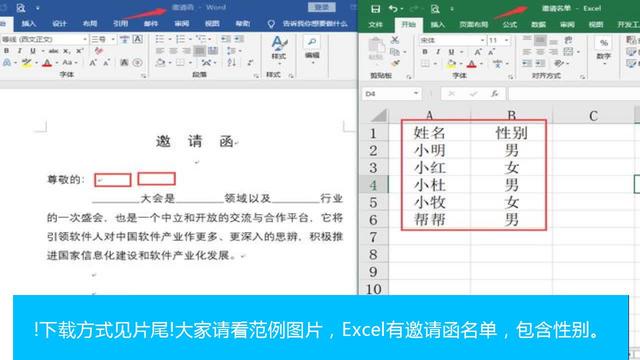
4.word中写信时用邮件合并做,如何自动生成姓名后面的称谓
word中写信时用邮件合并,自动生成姓名后面的称谓的具体步骤如下:
需要准备的材料分别是:电脑、Word文档。
以Word文档2010版为例:
1、首先打开需要编辑的Word文档,点击打开“选择收件人”中的“使用现有列表”。
2、然后点击打开插入合并域中的“姓名”。
3、之后点击打开插入合并域右上角的规则中的“如果。那么。否则”。
4、然后我们在弹出来的窗口中点击域名选择“性别”,比较条件选择“等于”,比较对象选择“男”,之后点击则插入文字写输入“先生”,否则插入文字输入“女士”,回车确定即可。
5.word利用邮件功能生成的文档,另存未单独的文档,且名字可以生成预
方法步骤如下:
1、工具/原料
(1)word
2、然后邮件合并”之前要做的准备工作:在“模版表”的第一行插入EXCEL表中“姓名”对应的“合并域”,然后在“模版表”中填写好其它的“合并域”;如图
(1)下一步,将“模版表”的第一行设置成“标题1”,设置方法如图
(2)然后,将“模版表”的第一行选中后设置字体颜色为文档的背景色(一般就是白色啦),同时将行距设置为“固定值”1磅
3、设置正确的话,这时“模版表”是图上这样的;PS:这是很关键的一步哦
(1)下一步,现在开始正常的“邮件合并”,方法如图;
(2)然后将文档切换到“大纲视图”在“大纲视图”中让文档只显示第一级标题,选中这些所有的标题(记得用shift键哦)后,点击“显示文档”图标,再点击“创建”图标
(3)下一步,找个地方保存吧,建议保存在一个文件夹里,因为会有好多个文件的啦,保存好以后就可以看看成果啦。是不是所有的文件都是用每个人的姓名保存下来了呢?
4、最后随便打开一个“王 10“文档看看,是不是内容也正确呢?好啦,至此就可以收功回家啦 效果如图
上述即:WORD邮件合并后用不同文件名分别保存文档的方法,供出现此问题的朋友们参考和使用。
6.怎样将word做的邮件生成单个文档,具体要求如下
1.在菜单栏----邮件菜单----开始邮件合并----邮件合并分步向导,在文档的左边出现“邮件合并”对话栏。
2.选择文档类型为“信函”(将信函发送给一组人,可以设置信函的格式),单击“下一步”继续。
3.点击下一步(正在启动文档)---选择开始文档,就是需要设置信函,选中“使用当前文档”,单击“下一步”
4.点击下一步(选取收件人)---选择收件人,勾中“使用现在列表”,点击“浏览。”(使用来自某文件或数据库的姓名和地址。),选择数据源,找到需要添加的数据源地址---选择表格,的名称SHEET1$,和选中数据首行包含列标题。并点击确定按钮,---选择“邮件合并收件人”把需要的收件人列表勾中,在此不可以调整收件人列表,比如:排序,筛选,查找重复收件人,查找收件人,验证地址---点击确定。
5.回到“邮件合并”栏,选择下一步:撰写信函,选中“其他项目”---出现“插入合并域”,根据需要合并的邮件内容,选择域的内容。比如:姓名栏后面添加姓名域,性别栏添加性别域等等。插入完后,点击关闭。单击“下一步”预览信函---可以就看到第一条记录。
6.点击“下一步”完成邮件合并---完成合并,已经可以使用“邮件合并”生成信函----点击“编辑单个信函”---选择合并全部记录。左边可以看到,记录的全部内容。此时就可以打印,需要的内容。
7.邮件合并完成。注:如果要修改,就可以点击“上一步”来实现修改,其他操作和上述相同。
