
 撸成针
撸成针
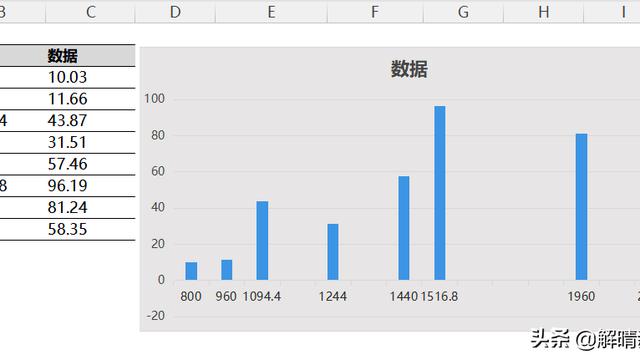
1.如何用word或excel做图表,线状图
首先,点击功能区的【插入】-【图表】。
选择一个想要插入的样式,本例选择柱形图,曲线图一样。 插入完毕后Word中会出来一个默认的柱状图。
同时,会自动打开一个Excel工作簿,上面的图表就是依据这些数据生成的。 将原始数据更新成自己想要的数据,或者从其他表格直接粘贴过来。
再回到Word里,可看到柱形图就已经更新成自己的数据。 如果是新打开的Word文档,选中图表,点击Word功能区的【设计】选项卡。
然后再点击【编辑数据】也可重新打开Excel工作簿进行数据编辑。
2.word 中如何做图表(比如:柱状图,曲线图)啊
图表是按照所选定的数据生成的图形,可以直观地表示数据,是分析、比较数据的一种非常有效的方法。操作步骤如下:
1.选中需要创建图表的数据单元格区域,再选择菜单“插入/图表”命令,弹出“图表向导-图表类型”对话框,在“图表类型”中选择“柱形图”,“子图表类型”中选择“簇状柱形图”,单击“下一步”按钮。弹出“图表向导-图表源数据”对话框,
2.在“图表向导-图表源数据”对话框中,选择“系列产生在”-“列”,单击“下一步”按钮,弹出“图表向导-图表选项”对话框。
3.在“图表向导-图表选项”对话框“图表标题”文本框填入“图表标题”,“分类(X)轴”文本框填入“分类(X)轴标题”,“数值(Y)轴”文本框填入“数值(Y)轴标题”。
4.在“图表向导-图表选项”对话框的“数据标志”选项卡中,“数据标签包括”项目中选中“值”复选框。给图表中各柱体标上具体数值。再单击“下一步”按钮。弹出“图表向导-图表位置”对话框。
5.在“图表向导-图表位置”对话框中,若需将生成的图表作为一新工作表插入在当前的工作簿中,则选中“作为新工作表插入”,若作为一对象插入当前工作表中,则选中“作为其中的对象插入”。此处选择“作为其中的对象插入”,单击“完成”按钮。将在当前工作表中生成一个图表对象,对图表对象中的字体的格式进行进一步细调,就可得到图表。
转载请注明出处51数据库 » word图表柱状图间距
