
 二分之二等于一
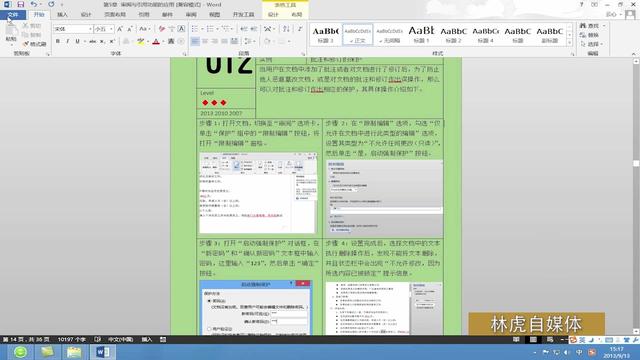
1.如何使用word比较功能
方法/步骤
电脑上新建两个word文件,例如命名为“word技巧”,另一个为“word技巧-副本”~!!!
双击“word技巧”,打开word文件~!!!
在“word技巧”里多输入一行内容,作为和“word技巧-副本”的区别
点击“工具栏”--“审阅”--“比较”
点击“比较”的第一个选项“精确比较”功能,弹出对话框
在对话框中分别选中“word技巧-副本”和“word技巧”
点击确定,在弹出的对话框选中确定
8
word会自动新建一个稳定,两个文档中的不同的地方会被红色标出~!
2.如何使用word比较功能
方法/步骤 电脑上新建两个word文件,例如命名为“word技巧”,另一个为“word技巧-副本”~!!!双击“word技巧”,打开word文件~!!!在“word技巧”里多输入一行内容,作为和“word技巧-副本”的区别点击“工具栏”--“审阅”--“比较”点击“比较”的第一个选项“精确比较”功能,弹出对话框在对话框中分别选中“word技巧-副本”和“word技巧”点击确定,在弹出的对话框选中确定8 word会自动新建一个稳定,两个文档中的不同的地方会被红色标出~。
3.如何使用word比较功能
一、并排比较文档
有时在阅读文档的同时你可能还需要与其他文档进行比较,在以前Word版本中要比较两篇文档是比较困难的,但现在如果你用的是Word 2003,只需单击“窗口”菜单中的“与文件名并排比较”命令,就可以使打开的两个Word文档左右排开,您甚至还可以同时滚动两篇文档来辨别两篇文档间的差别,具体使用方法如下:
打开两篇需要比较的文档,然后单击“窗口”菜单中的“与文件名并排比较”命令,窗口会自动以平铺方式排列,同时显示出并排比较工具条,上面有三个按钮,如图1所示。
图1 并排比较对话框
第一个是同步滚动按钮 :可以控制一篇文档在滚动时,与之比较的另一文档是否同时滚动。
另一个是重置窗口位置按钮 :当窗口位置发生变化时,单击它,可以恢复到并排比较时的初始状态。
第三个是“关闭并排比较”按钮,单击它会退出文档比较状态。
我们还可以用“并排比较”功能来比较一篇文档的不同版本:单击菜单“窗口→新建窗口”命令,为当前文档新增一个窗口,然后执行“并排比较”命令,再改变其中一个窗口的版本,就可以对这篇文档的不同版本进行比较了。
编辑提示:该功能在Office 2003 其他子程序中有相同的用法。
二、比较两项所选文本的格式
有时两个段落看上去不完全一样,但又不确定哪个属性不一样。这就用到了“显示格式”功能,以比较两项所选文本并查看其格式属性的不同之处,具体使用方法如下:
在“格式”菜单上,单击“显示格式”;选择要进行比较的第一项格式文本,在“显示格式”任务窗格里,在“所选文字”下的第一个框中将会显示一个格式示例;选中“与其他选定内容比较”复选框。
选择要进行比较的第二项格式文本,在“所选文字”下的第二个框中将会显示一个格式示例。在“格式差异”框中将显示两项所选文本的差异的具体说明。
若要使第二项所选文本与第一项所选文本的格式相匹配,请单击“所选文字”下第二个框旁边的箭头,然后单击“应用原来选定范围的格式”。
用户可以在“格式差异”中单击带有蓝色下划线的文本并更正不一致的地方,或在第二项所选文本中作其他修改,如图2所示。
图2 格式差异对话框
如果两项所选文本完全一致,则“无格式差别”就会显示在该框中。
编辑提示:该功能只在Word 2003程序中适用。
4.如何简单快速的比较两个Word文档内容的差异
简单快速的比较两个Word文档内容的差异具体步骤: 1、本文暂以word 2013为例。
首先打开Word,切换到“审阅”选项卡下,找到“比较”,如下图所示: 2、点击“比较”,下拉菜单会出现两个选项,分别是“比较(比较文档的两个版本)”和“合并(将多位作者的修订组合到一个文档中)”如图所示,这里我选择的是“比较”; 3、点击“比较文档的两个版本”后,会弹出一个“比较文档”的窗口,分别点击两个打开文件的图标,如下图所示,选择好要进行比较的两个文档; 4、选择好以后,点击“确定”,软件就会自动对文档进行对比,对比完成后,就会在一个新的窗口给出详细的对比结果,分四部分显示,分别是“修订”、“比较的文档”、“原文档”和“修订的文档”,如此,我们就可以轻而易举的看出两个word文档的差异之处。 。
5.word中有比较功能,exl中有吗
①:命令:【窗口】->;【并排比较】可以对照比较2个Excel文件的内容
②:另外还有“比较单元格的内容”,即使用Exact()函数来实现。
具体操作,参见Office自带的帮助文档。
关键词:比较
PS:并排比较好像并不指出哪些单元格不同,这个与Word不一样,
可能是因为如果2个表格如果行数、列数不一致的话,就失去了比较的意义。
===========================
先把要比较的文件备份!!!
方案1:将Excel的内容复制到Word,利用Word的比较功能来解决问题
方案2:利用Excel内部函数或宏来实现
方案3:外部小工具,(Excel比较合并工具 1.0,
7.word中有比较功能,exl中有吗
①:命令:【窗口】->【并排比较】可以对照比较2个Excel文件的内容②:另外还有“比较单元格的内容”,即使用Exact()函数来实现。
具体操作,参见Office自带的帮助文档。关键词:比较PS:并排比较好像并不指出哪些单元格不同,这个与Word不一样,可能是因为如果2个表格如果行数、列数不一致的话,就失去了比较的意义。
===========================先把要比较的文件备份!!!方案1:将Excel的内容复制到Word,利用Word的比较功能来解决问题方案2:利用Excel内部函数或宏来实现方案3:外部小工具,(Excel比较合并工具 1.0,/soft/16709.htm?)我想知道你的表格内容的情况:比如有一张成绩单的表格┏━━┳━━┳━━┳━━┳━━┓┃学号┃姓名┃语文┃数学┃英语┃┣━━╋━━╋━━╋━━╋━━┫┃001 ┃张三┃ 90 ┃ 97 ┃ 89 ┃┣━━╋━━╋━━╋━━╋━━┫┃002 ┃李四┃ 86 ┃ 79 ┃ 99 ┃┣━━╋━━╋━━╋━━╋━━┫┃。 ┃。
┃。 ┃。
┃。 ┃┗━━┻━━┻━━┻━━┻━━┛我是老师,将班里所有学生的成绩存在《成绩1》中。
1)后来,我发现有几个学生的成绩漏登了,于是在《成绩1》的基础上,补登了这几个学生的成绩,并另存为一个新表格《成绩2》中2)再后来,我核查试卷,发现部分学生的成绩录入有误,于是在《成绩2》中修改了。我想知道:Ⅰ:你的表格里有像学号那样数据不重复的列吗?(比如什么编号之类?)Ⅱ:追加的数据,是一行一行地输入的吗?Ⅲ:旧的数据有改动吗?=========================================我写了一个Excel宏,可以实现2个表格内容的比较。
如果,每行的所有数据都一样,才认定该行在两个表格中是匹配的比较完成后,不匹配的行标记为红色,并告知不匹配的行数。对Excel文件的要求:①:2个文件同时打开②:数据都放在“Sheet1”中,也就是,实际是比较文件1的Sheet1和文件2的Sheet1③:两个表格的格式是一致的,即列数相同,且每行就是一组数据。
8.Word 2003的比较功能怎么用
一、并排比较文档
有时在阅读文档的同时你可能还需要与其他文档进行比较,在以前Word版本中要比较两篇文档是比较困难的,但现在如果你用的是Word 2003,只需单击“窗口”菜单中的“与文件名并排比较”命令,就可以使打开的两个Word文档左右排开,您甚至还可以同时滚动两篇文档来辨别两篇文档间的差别,具体使用方法如下:
打开两篇需要比较的文档,然后单击“窗口”菜单中的“与文件名并排比较”命令,窗口会自动以平铺方式排列,同时显示出并排比较工具条,上面有三个按钮,如图1所示。
图1 并排比较对话框
第一个是同步滚动按钮 :可以控制一篇文档在滚动时,与之比较的另一文档是否同时滚动。
另一个是重置窗口位置按钮 :当窗口位置发生变化时,单击它,可以恢复到并排比较时的初始状态。
第三个是“关闭并排比较”按钮,单击它会退出文档比较状态。
我们还可以用“并排比较”功能来比较一篇文档的不同版本:单击菜单“窗口→新建窗口”命令,为当前文档新增一个窗口,然后执行“并排比较”命令,再改变其中一个窗口的版本,就可以对这篇文档的不同版本进行比较了。
编辑提示:该功能在Office 2003 其他子程序中有相同的用法。
二、比较两项所选文本的格式
有时两个段落看上去不完全一样,但又不确定哪个属性不一样。这就用到了“显示格式”功能,以比较两项所选文本并查看其格式属性的不同之处,具体使用方法如下:
在“格式”菜单上,单击“显示格式”;选择要进行比较的第一项格式文本,在“显示格式”任务窗格里,在“所选文字”下的第一个框中将会显示一个格式示例;选中“与其他选定内容比较”复选框。
选择要进行比较的第二项格式文本,在“所选文字”下的第二个框中将会显示一个格式示例。在“格式差异”框中将显示两项所选文本的差异的具体说明。
若要使第二项所选文本与第一项所选文本的格式相匹配,请单击“所选文字”下第二个框旁边的箭头,然后单击“应用原来选定范围的格式”。
用户可以在“格式差异”中单击带有蓝色下划线的文本并更正不一致的地方,或在第二项所选文本中作其他修改,如图2所示。
图2 格式差异对话框
如果两项所选文本完全一致,则“无格式差别”就会显示在该框中。
编辑提示:该功能只在Word 2003程序中适用。
