
 小可爱的可爱
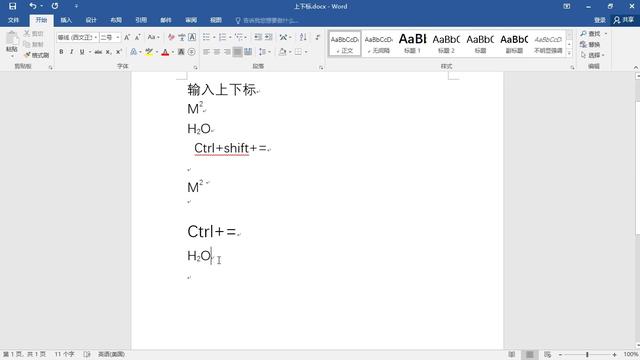
1.word如何设置上标
可通过字体设置进行设置。
1、以Word2010版本为例,如下图,需打出5的平方,输入数字5后,点击鼠标右键,在弹出框里选择“字体”;
2、在弹出的字体设置框里,效果下面的“上标”打上勾,然后点击下面的确定;
3、最后在输入数字2,就会看到数字2直接变成了上标了。
2.word公式编辑器尺寸里没有上标选项
在Word公式编辑器中输入上、下标,不是在尺寸上输入,是通过公式模板中来输入,例如X平方的输入方法:
1、单击插入----对象按钮;
2、弹出对象对话框,选择Microsoft Equation3.0;
3、输入X,在公式模板上选择如图所示的公式模板;
4、页面上出现模板输入框,输入2即可。
3.WORD 里面怎么打上标和下标
材料/工具:word2010
1、打开word办公软件或者打开已经制作好的文档,本次以新建文档为例,通过ctrl+n新建一个文档。
2、通过举例说明使用方法,本次通过输入一个5的平方为例,在编辑区输入数字5
3、在菜单栏中开始选项下找到上标工具,点击上标工具并输入上标数字,本次以输入平方数字2为例
4、通过上图我们可以知道快捷命令为ctrl+shift+=,快捷命令的使用在一定程度上也帮助我们省时省效,接着我们再来了解下标的使用,通过输入一个数值如数字6。
5、通过在上标右侧选择下标工具并数据数值,本次以立方3为例
4.WORD如何设置上标文字
1、选中要上标或下标的文字,点击鼠标右键,在菜单栏中选择“字体”;
2、在跳出来的字体窗口中找到“效果”功能;
3、在效果功能下找到上标或者下标,在前面的小框里打勾,然后点击确定,这样文字上标或下标就完成了。
5.在word里面怎么打上标,就像是X的平方,那个2怎么打上去
1、找到需要加上标的文档双击打开该文档,进入文档页面。
2、将需要设置的上标先以正常的字体输入到文档中。
3、在输入完成后拖动鼠标将需要设置为上标的部分选中。
4、右击需要设置为上标的数字,并且点击弹出的对话框中的字体选项,进入字体设置界面。
5、在进入字体设置界面后,将该页面中上标前面方框勾选上并点击确定选项确定将选中部分设置为上标。这样就完成了上标设置。
6.word里的数字上标怎么弄
2016版在word里的数字做成上标的步骤:
1.选中需要添加上标的字符
2.然后单击菜单栏上的格式再选择“字体”
3.在弹出的字体对话框中的“效果”下面我们可以看到上标、下标的选项,勾选确定即可。
转载请注明出处51数据库 » word尺寸怎么上标
