
 我是养父
我是养父
1.word如何去掉空白页
Word怎么删除空白页方法汇总1.将鼠标放在前一页的最后,用DEL健删除。
如果空白面是最后一页,且鼠标在第一行,可选“格式”-“段落”,将这一行的行距设为固定值1磅,该空白页将自动消失。2.先显示分页符,即在Word的左下角调整到“普通视图”状态,这时分页符就出现了,直接删除即可。
3 选择“替换”点“高级”,在里面选择“使用通配符”以后下面有一个“特殊字符”字的开头,按住shift的时候再点下鼠标,选择空白页,再删除(解决了我的问题)4.如果是插入分页符造成的空白页,少的话,删除分页符就行,就是到空白页顶部按退格键。(普通视图下或打开编辑标记会显示分页符) 5.如果分页符很多,可以编辑/替换/高级/特殊字符/人工分页符/全部替换就可以了。
6.如果是你画了一个表格,占了一整页,造成最后一个回车在第二页删不了,可以将表格缩小一点或者将上面或者下面页边距设小一点,在文件/页面设置中,上下的数字改小一点。7.将鼠标放在前一页的最后,用DEL健删除。
如果空白面是最后一页,且鼠标在第一行,可选“格式”-“段落”,将这一行的行距设为固定值1磅,该空白页将自动消失。8、后面有空白是上一页内容过多导致的,一般可以把鼠标点到空白面上,然后按回退键,退有内容的那一面,空白的就没有了,如果还存在,可以稍调整一下上一页内容,少一行就可以了 。
9、word 预览有空白页 页面视图时没有。空白页有页码,造成我打印的文档页码不连续。
怎样删除:可能是你的文档中有过宽,过长的对象(如表格,图片,公式),导致与打印纸张的规格不一至,调整附近的对象(如表格,图片,公式)大小看看。也可能与分栏和一些可个和回车符号有关。
10、ctrl+enter即可去除空白页11、插入表格后的Word删除空白页 在Word2003中插入一张表格并使该表格充满当前页时,会在当前页后面产生一个空白页。尽管在产生的空白页中只含有一个段落标记,但是无法将其删除,从而无法去掉该Word空白页。
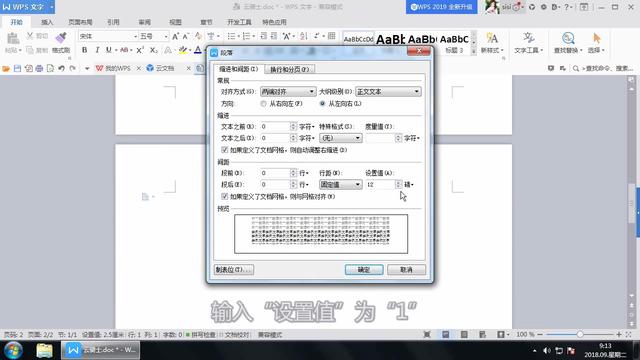
不过用户可以按以下步骤删除Word空白页: 第1步,在Word2003窗口选中空白页中的段落标记,然后在Word菜单栏依次单击“编辑”→“全选”菜单命令。 第2步,在Word菜单栏依次单击“格式”→“段落”菜单命令,打开“段落”对话框。
在“行距”下拉菜单中选中“固定值”,并将“设置值”调整为“1”。设置完毕单击“确定”按钮。
2.如何去掉word空白页
介绍六种方法去掉word空白页1、直接按键盘上的BackSpace或者Delete键,来进行删除(最简单的)。
2、分页符过到。打开“编辑”-->替换-->高级-->特殊字符-->人工分页符-->“全部替换”即可。
3、如果画了一个表格,占据了一整页的,造成最后一个回车在第二页,删不了。可以将表格缩小一点或者将上面或者下面页边距设小一点,打开菜单栏-->文件-->“页面设置”命令中调整上下的数字,将其改小一点。
4、可能你最后几行文字的格式有问题,把他们的字体行距之类调一下应该可以,如果确实不可以的话你在打印的时候直接在第一页按ctrl+p调出打印对话框之后选择打印当前页就可以了,不会打出后面的空白页的。5、将鼠标放在前一页的最后,用DEL健删除。
如果空白面是最后一页,且鼠标在第一行,可选“格式”-->段落,将这一行的行距设为固定值1磅,空白页就会消失。6、先显示分页符,即在word的左下角调整到“普通视图”状态,这时分页符就出现了,直接删除即可。
以上六中方法就是常见导致Word出现空白页的原因和解决方法。
3.如何去掉word中空白页
经常在使用WORD中,清除多余内容时,最末尾多出空白的面,怎么删也删不掉,虽然不影响打印,看着很不爽.下面介绍几种我采用的几种方法:(1)调节页边距法:这种方法最快捷,我常用的是拉动法,就是用MOUSE按住左键,随意调节到合适的位置.这种方法对于少数页面的文档最适合,不用担心,页边距调整后,文档内表格变形.(2)调节行距法:在不能删掉的那一页,右键-段落-行距-固定值(调一个最小的值).你会发现在多余的页消失了.呵,这种方法不会影响其他页面.(3)DELETE法:有些时候其实很简单,当你用BACKSPACE删除内容,页面不会消失.而改用DELETE最后删一下,却不会留下多余页.但有时这种方法并不奏效.这时你可能需要将页面视图改到普通视图下,将MOUSE定会在最后一页,左上角页面开始处.DELETE,呵,好多次我都是这样解决的.当如果有"分页符"时,你需要将MOUSE定位在"分页符"行前,DELETE,分页符没了,切换到页面视图.多余的页不见了,1.如果是回车空行过多造成空白页,很简单删除空行就行了。
2.可以先在空白页上段文字的末尾先点下鼠标,在自动空白页下段文字的开头,按住shift的时候再点下鼠标,选择空白页,再删除.3.如果是插入分页符造成的空白页,少的话,删除分页符就行,就是到空白页顶部按退格键。4.如果分页符很多,可以编辑》替换》高级》特殊字符》人工分页符》全部替换就可以了。
5.如果是你画了一个表格,占了一整页,造成最后一个回车在第二页删不了,可以将表格缩小一点或者将上面或者下面页边距设小一点,在文件》页面设置中,上下的数字改小一点。6.将鼠标放在前一页的最后,用DEL健删除。
如果空白面是最后一页,且鼠标在第一行,可选"格式"-"段落",将这一行的行距设为固定值1磅,该空白页将自动消失。另:1、WORD里插入的表格,默认的就是在表格后面要保留一行,只能将此行的行距尽可能的缩小来减少行空白的显示,若想彻底删除它,先显示分页符,即在Word的左下角调整到"普通视图"状态,这时分页符就出现了,直接删除即可。
2、可能你最后几行文字的格式有问题,把他们的字体行距之类调一下应该可以,如果确实不可以的话你在打印的时候直接在第一页按ctrl+p调出打印对话框之后选择打印当前页就可以了,不会打出后面的空白页的。
4.word里的空白页怎么删除
1.可以先在空白页上段文字的末尾先点下鼠标,在自动空白页下段文字的开头,按住shift的时候再点下鼠标,选择空白页,再删除2.如果是插入分页符造成的空白页,少的话,删除分页符就行,就是到空白页顶部按退格键。
(普通视图下或打开编辑标记会显示分页符)3.如果分页符很多,可以编辑/替换/高级/特殊字符/人工分页符/全部替换就可以了。4.如果是你画了一个表格,占了一整页,造成最后一个回车在第二页删不了,可以将表格缩小一点或者将上面或者下面页边距设小一点,在文件/页面设置中,上下的数字改小一点。
5.将鼠标放在前一页的最后,用DEL健删除。如果空白面是最后一页,且鼠标在第一行,可选“格式”-“段落”,将这一行的行距设为固定值1磅,该空白页将自动消失。
5.Word文档如何删除空白页
方法一、空白页在最后一页的删除方法如果空白页在最后一页,我们可以先将光标定位到最后一页,然后按键盘上的“Backspace”或“Delete”键来删除空白页。
法二、删除分页符先将Word视图模式设置成“草稿”(注意Word2010版和Word2013是“草稿”,2003、2007设置为“普通视图”),然后我们就可以看到一条横虚线,这就是分页符,它就是导致我们出现空白页的原因,将其删除,再回到默认的“页面视图”空白页就木有了。方法三、Word中批量删除多个空白页1、如果文档中有多个空白页需要删除,我们可以利用查找替换来实现。
使用Word快捷键“Ctrl + H”打开查找替换窗口,然后单击“高级”或“更多”,在“特殊格式”中选择“手动分页符”;2、然后单击“全部替换”就将所有的空白页删除了。方法四、Shift选中整页然后删除把光标定位在空白页的上一页最后一个字符后面,按住键盘上的“Shift”键,然后用鼠标左键选中整个空白页。
按键盘上的“Delete”键删除空白页。
6.word中间的空白页怎么去掉
1.将鼠标放在前一页的最后,用DEL健删除。
如果空白面是最后一页,且鼠标在第一行,可选“格式”-“段落”,将这一行的行距设为固定值1磅,该空白页将自动消失。2.先显示分页符,即在Word的左下角调整到“普通视图”状态,这时分页符就出现了,直接删除即可。
3 选择“替换”点“高级”,在里面选择“使用通配符”以后下面有一个“特殊字符”字的开头,按住shift的时候再点下鼠标,选择空白页,再删除(解决了我的问题)4.如果是插入分页符造成的空白页,少的话,删除分页符就行,就是到空白页顶部按退格键。(普通视图下或打开编辑标记会显示分页符) 5.如果分页符很多,可以编辑/替换/高级/特殊字符/人工分页符/全部替换就可以了。
6.如果是你画了一个表格,占了一整页,造成最后一个回车在第二页删不了,可以将表格缩小一点或者将上面或者下面页边距设小一点,在文件/页面设置中,上下的数字改小一点。7.将鼠标放在前一页的最后,用DEL健删除。
如果空白面是最后一页,且鼠标在第一行,可选“格式”-“段落”,将这一行的行距设为固定值1磅,该空白页将自动消失。8、后面有空白是上一页内容过多导致的,一般可以把鼠标点到空白面上,然后按回退键,退有内容的那一面,空白的就没有了,如果还存在,可以稍调整一下上一页内容,少一行就可以了 。
9、word 预览有空白页 页面视图时没有。空白页有页码,造成我打印的文档页码不连续。
怎样删除:可能是你的文档中有过宽,过长的对象(如表格,图片,公式),导致与打印纸张的规格不一至,调整附近的对象(如表格,图片,公式)大小看看。也可能与分栏和一些可个和回车符号有关。
10、ctrl+enter即可去除空白页11、插入表格后的Word删除空白页 在Word2003中插入一张表格并使该表格充满当前页时,会在当前页后面产生一个空白页。尽管在产生的空白页中只含有一个段落标记,但是无法将其删除,从而无法去掉该Word空白页。
不过用户可以按以下步骤删除Word空白页: 第1步,在Word2003窗口选中空白页中的段落标记,然后在Word菜单栏依次单击“编辑”→“全选”菜单命令。 第2步,在Word菜单栏依次单击“格式”→“段落”菜单命令,打开“段落”对话框。
在“行距”下拉菜单中选中“固定值”,并将“设置值”调整为“1”。设置完毕单击“确定”按钮。
7.word第一页是空白页怎么删除
1、打开一个word2010文件,我们看到文件中有个空白页。
其实出现空白页是作者为了区分章节设置的,但是可能因为后来编辑过程中发现已经无用了,所以需要我们删除此空白页。 2、要删除该空白页,首先得找到分隔符(分页符)。
具体做法是找到“视图”,在视图的功能区找到“大纲视图”。这个过程不难,只需要我们找到菜单中的按钮就可以打开了。
3、点击“大纲视图后”,在文档中找到分页符的位置。大纲视图的好处就是可以看到很多隐藏的符号。
4、用Delet键删除分页符。这个过程很简单,只需要把鼠标光标放在要删除的分节符前,然后删除即可。
5、然后再“视图”--“页面视图”,回到编辑状态。找到按钮位置即可以回到正常编辑状态,隐匿了分节符等特殊符号,从而删除了空白页。
8.如何在word中删除多余的空白页
word2007删除空白页:1、回车符造成的空白页,选中删除空白页所有的回车符即可。
2、插入分页符造成的空白页,数量少的话,在上一页的下面拉黑选中“分页符”按删除键或退格键删除即可。如果分页符很多,可用“查找/替换”功能替换掉。
方法:开始----编辑----查找----更多----特殊格式-----手动分页符------在以下项中查找,替换---替换为(不输内容)-----全部替换即可。3、如果是上一页表格或图形占满整页造成最后一个回车符到下一页而出现的空白页,可缩小上面的表格、图片,空白页自然消失或选中空白页的回车符设置行距为1磅也可以。
9.word怎么删除空白页
1.空白页在最后一页的删除方法如果空白页在最后一页,我们可以先将光标定位到最后一页,第一应该尝试的就是“Delete”键,一般来说“Delete”键就能解决空白页的问题,当然,键盘上的“Backspace”也有同样的效果。
2.删除分页符我们先将Word视图模式设置成“草稿”(注意Word2010版和Word2013是“草稿”,2003、2007版本设置为“普通视图”),然后我们就可以看到一条横虚线,这就是分页符,它就是导致我们出现空白页的原因,将其删除,再回到默认的“页面视图”空白页就没有了。 3.如果分页符很多,那就可以采用查找替换来实现了。
4.缩小表格若是因为表格占了一整页,造成最后一个回车在第二页删不了,那么可以将表格缩小一点,或者将上面或者下面的页边距设小一点。这个操作可在“页面布局”—“页边距”—“自定义边距”中完成。
5.缩小行距删除空白页若空白页是由最后几行文字的格式引起的,先将光标定位到空白页上,然后右键选择“段落”,在“段落”对话框中将“行距”设为“单倍行距”,将它们的字体行距之类的参数进行一下调整。 。
转载请注明出处51数据库 » word页面删除空白页面
