
 冬瓜10263302
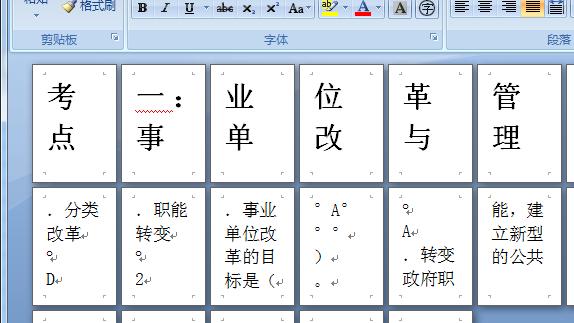
1.为什么word里复制封面在粘贴后显示的格式都不对 怎么办
word里复制封面在粘贴后显示的格式都不对的具体步骤如下:
我们需要准备的材料分别是:电脑、word文档。
1、首先我们打开需要编辑word文档。
2、然后我们选中需要复制的封面,右键单击选择“复制”选项。
3、然后我们点击需要粘贴封面的位置,右键单击选中粘贴选项中的“保留源格式”即可。
2.用word复制表格格式不一样,怎么办
要把一个word中的表格复制到另一个word中后保持格式不变,以word2003为例,步骤如下:打开word文档,鼠标放到需要复制的表格内容上,就会在表格左上角看到一个十字方框图标;点击十字方框图标,就可以选中整个表格,右击鼠标,选中“复制”;打开另一个word文档,在任意空白页面上右击鼠标,选中“粘贴”;一般情况下是不会更改格式的,或者粘贴以后,在表格右下角点击“粘贴选项”,在下拉列表里点击选中“保留源格式”,就可以保持格式不变了。
3.我从网上复制一些资料到word中但是格式不对啊行数太多,这个怎么设
粘贴后点所粘贴文字最右下角的“粘贴选项”,选择“仅保留文字”试试。
如果还是这样,就用查找和替换的方法。1、先删回车符:在替换中,查找内容框中输入:^p,(注意是英文小写),在替换为框中不输入内容,点全部替换。
这时文字成了一整段。2、再替换:查找内容:A.,替换为:^pA.,点全部替换,将B、C、D同样替换。
3、然后 再替换题目:先从大题号开始替换,先在题号前添加特殊符号如★(自选,只要是文中没有的即可),如果有100道以上,在查找内容中输入:^#^#^#.,注意小数点不要忘记了,替换为输入:★^&,点“高级”选中“使用通配符”,点全部替换,再替换两位数,再替换一位数。4、将★替换为回车符,查找内容输入★,替换为输入:^p,在高级中取消使用通配符,点全部替换。
说起来很多,操作起来其实很快的。
4.为什么用word复制粘贴后文档的格式很乱
使用word粘贴的文档格式很乱的原因是没有设置默认粘贴为仅保留文本,导致源文档的格式与当前文档格式不一致导致混乱。具体设置方法如下:
1、在电脑桌面中找到word软件的快捷方式,双击打开。或点击桌面任务栏上的搜索栏,输入搜索词:word,点击搜索结果。
2、在接着打开的软件界面的右侧点击“空白文档”,新建一个空白的word文档。
3、复制其它文档的内容,随后在刚刚新建的文档空白处右键,在随后弹出的菜单中点击“粘贴”来粘贴复制下来的图片,随后点击自动出现的“粘贴选项”按钮。
4、在之后自动弹出的粘贴选项界面下方点击“设置默认粘贴”按钮。
5、在随后自动弹出的对话框中找到“剪切、复制和粘贴”菜单栏,在下方的“跨文档粘贴”字样后面的下拉菜单选项改为“仅保留文本”即可。
5.word里的数据复制到excel里格式不对,是为什么呢
这是由于没有将excel的单元格格式设置为特殊格式,具体设置方法如下(以windows10系统的excel2019版为例):
1、右键点击数据显示错误的单元格。
2、在接着弹出的下拉菜单中点击下方的“设置单元格格式”按钮。
3、在接着自动打开的对话框中点击左下方的“特殊”按钮。
4、随后点击界面右下方的确定按钮。
5、随后即可看到数字已经显示正常了。
转载请注明出处51数据库 » word中粘贴后格式不对
