
 花仙子_flowergod
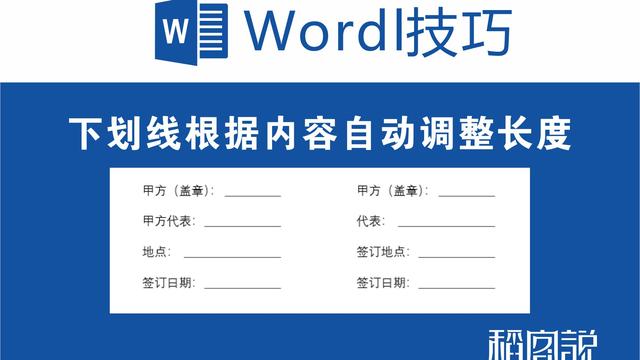
1.怎样使word文档中的下划线长度相同
态下是打三个减号,回车。
随即会出现一条长长的直线,然后在这条直线上录入文字并选择为带下划线。2、用画图工具画一条直线(在画的时候按住shift键可以画得很直),再在这条直线上录入文字并设置为带下划线格式。
两种方法各有特点:第一种直线的长度能跟你页面设置的页面宽度一样,与上面的字始终保持你设置的行间距的距离。但不能随心所欲地改变其长度及与上面带下划线的文字的距离。
第二种方法画的直线能够在其属性中随意设置其长度、粗细、线型、线色,并能随意拖到(先按住Ait键再拖动会很精确)你满意的位置,当你在将上面带有下划线的文字用回车符向下移动时,此直线也会跟着自动移动。两种方法,看你的选择,试试吧。
祝你成功。
2.怎样使word文档中的下划线长度相同
态下是打三个减号,回车。随即会出现一条长长的直线,然后在这条直线上录入文字并选择为带下划线。
2、用画图工具画一条直线(在画的时候按住shift键可以画得很直),再在这条直线上录入文字并设置为带下划线格式。
两种方法各有特点:
第一种直线的长度能跟你页面设置的页面宽度一样,与上面的字始终保持你设置的行间距的距离。但不能随心所欲地改变其长度及与上面带下划线的文字的距离。
第二种方法画的直线能够在其属性中随意设置其长度、粗细、线型、线色,并能随意拖到(先按住Ait键再拖动会很精确)你满意的位置,当你在将上面带有下划线的文字用回车符向下移动时,此直线也会跟着自动移动。
两种方法,看你的选择,试试吧。
祝你成功!
3.如何在word中调整下划线与文字之间的距离
经常使用Word的朋友,都有这样的感觉,在Word中对文字设置下划线格式后,由于下划线与文字距离很近,两者几乎连在一起,看起来不够美观。
其实,我们可通过下面的方法来调整下划线与文字之间的距离。 1. 首先,在文字前后各敲入一个空格,选中文字及其前后的空格,为其设置下划线格式。
2. 选中文字(不要选中文字前后的空格),依次单击“格式→字体”菜单命令,在弹出的“字体”对话框中选择“字符间距”选项卡,将“位置”下拉框设置为“提升”、将“磅值”设置为“2磅”,单击“确定”按钮。 3. 最后,将文字前后的空格设置为白色。
这样看起来效果就好多了。
4.Word中不同下划线的含义是什么
Word软件中有很多不同的下划线, 1.红色或绿色波形下划线
当自动检查拼写和语法时,Word用红色波形下划线表示可能的拼写错误,用绿色波形下划线表示可能的语法错误。右键单击红色波形下划线上的文字,Word将给出更正建议。
2.电子邮件标题的红色波形下划线
Word会自动检查电子邮件标题中的姓名,将它与Outlook Ex press通讯簿中的名字相比较。如果有多个名字与你键入的名字相匹配,则会在键入的名字下出现红色下划线。
3.蓝色波形下划线
Word使用蓝色波形下划线标明不一致格式的可能实例。
4.蓝色或其它颜色的下划线
默认情况下,超链接显示为带蓝色下划线的文本。
5.紫色或其它颜色的下划线
默认情况下,使用过的超链接显示为紫色。
6.红色或其它颜色的单下划线或双下划线 ()
默认情况下,使用“修订”功能后,新插入的文本将带有下划线标记。在文档页面的左侧或右侧可能显示有竖线,它用来标记“修订行”。
7.紫色点下划线
智能标记以紫色点下划线的形式出现在文本的下方。在Word中可以使用智能标记来执行操作,这些操作通常是需要使用其它程序来执行的。
5.如何调整word文字下划线距离
我们使用Word中可能需要修改文字和下划线距离的操作。
掌握在Word当中修改文字和下划线距离的方法非常重要。下面我们就看下Word怎么修改文字和下划线的距离: 第一、我们首先在文字前后各敲入一个空格,并且选中文字及其前后的空格,为其设置下划线格式。
第二、然后我们选中文字,依次点击“格式”——“字体”菜单命令,在弹出的“字体”对话框中选择“字符间距”选项卡,把“位置”下拉框设置为“提升”、将“磅值”设置为“2磅”,点击“确定”按钮。 第三、最后我们文字前后的空格设置为白色即可。
转载请注明出处51数据库 » word下划线高度不同
