
 后会无期21127563
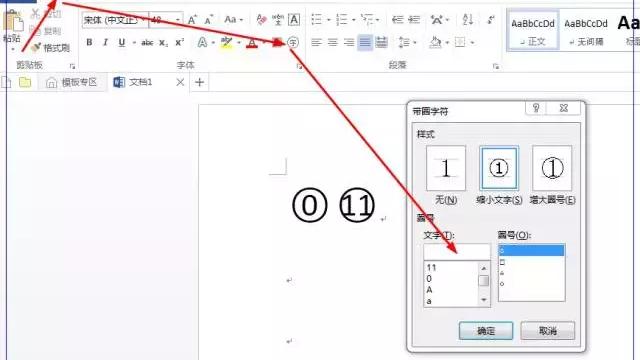
1.word中如何输入带圈数字20以上的
word中输入带圈数字20以上,可以在字体设置中直接使用带圈字符字符实现。
方法步骤如下:
1、打开需要操作的WORD文档,在需要输入20以上带圈数字的地方,在开始选项卡中找到字体选项,点击上面的带圈字符。
2、选择一个带圈字符样式,然后在文字输入框中输入需要输入的数字,并点击确定按钮即可。
3、返回主文档可发现成功在word中输入20以上的带圈数字,下面为同字号的两种带圈样式,可根据需求自行选择。
2.怎样在word文档中输入带圆圈的数字
在word状态下
1、单击“格式——中文版——带圈字符”,如图:
2、在带圈字符窗口,你可以选择相应的样式。
也就是选择文字与圈号的间距,可以通过缩小文字增大间距,保持带圈字符的大小;或者保持文字的大小不变,增大圈号以使用间距增大,但带圈字符会变大,也就是相当于改变文字的大小。我们一般使用默认,不用选择。如下图:
3、输入文字,选择圈号。
在圈号下的文字输入框输入数字,在圈号下选择圆圈,然后确定,如图:
4、改变带圈数字序号的大小。带圈数字序号并不能象改变文字的大小一样改变大小,这样会使用带圈数字序号变形,如图:
要改变带圈数字序号的大小,只能重新输入,先正确选择所需要的字号大小,然后再执行上述操作进行输入带圈数字序号
这种方法同样适用于数字外面加其它的符号
3.word中带圈的数字怎么打
word中带圈的数字打的方法:
1. 插入——特殊符号,调出插入特殊符号表。
2. 在菜单中找到数字序号,在这里我们就可以输入1-10的带圈数字了,选择要使用的带圈数字,点确定就可以输入到word中。
3. 第二种输入带圈数字的方法:格式——中文版式——带圈字符
4. 这里有多种选择方式:缩小文字、增大圈号,在文字处输入数字,圈号选择圆圈、正方形、三角形、菱形。在这里我们可以打出10以上带圈的数字
4.word中怎样输入带圈的数字序号
WORD中可以通过插入符号的方式插入带圈的数字1至10,但超过10就没有办法了。常规也够用了,但情况总有特殊的,如果不够再要插入11以上的怎么办?一般介绍使用“格式→中文版式→带圈字符”功能。但圈和圈内的数字总有不匹配的感觉。现介绍几种方法,可以输入带圈的11至20的序号。
一、先输入“246a”,再选中它们后按Alt键+X,这样就会变成带圈的11了,同样输入246b\246c\246d\246e\246f\2470\2471\2472\2473,用以上办法可以成为带圈的12至20。但该办法也只能到20,再上去也没办法了。
二、可以在“字符代码”栏中输入“246a”,然后再按“Alt+x”组合键,之后带圈的11便出现在“字符代码”栏中,然后我们选择插入即可。
11-20的带圈字符与其代码(十六进制)的对应关系见下表:
数字
11
12
13
14
15
16
17
18
19
20
代码
246a
246b
246c
246d
246e
246f
2470
2471
2472
2473
也可以在“插入》符号”时先选择字体,找到后点插入即可。
注:这些字体可以输入到20:Arial Unicode MS、MS Gothic、MS Mincho、MS PGothic、MS PMincho、MS UI Gothic等。
这些字体可以输入到15:如字体:Batang、Dotum、DotumChe、Gulim、GulimChe、Gungsuh、New Gulim等。
三、[立即下载]带圆圈的10以上的数字字体 (在Word中直接输带圈数字)
20以后带圈数字序号字库,把number字库复制(解压)到WINDOWS fonts文件夹(这是字库文件夹)。
正常使用时,在word中插入→符号→选择number %pinyin字段,就能出现①到圈99的符号,可任意设置上下标,不变形。(但是你要
到其他计算机上使用,对方也要安装该字库才能显示正常,否则就出现一个□,如果制作成pdf文件就解决不兼容的问题了。)
5.在word中输入有圈的数字100
WORD带圈字符的输入
先用带圈字符命令输入“①”,然后按键盘上的“Shift+F9”组合键,“①”显示为带底纹的“{eq \o\ac(○,1)}”,我们可以随意编辑此域,把小括号()中的“1”改为“999”,再按[Shift+F9] 组合键看看,是不是字符好像有点大了。不要紧,再来稍微调整一下“999”的字体大小,再切换过来看看,是不是已经变了。域代码小括号()中的所有字符都可以像其他字符一样来设置字号和字体。
通过菜单“格式→字体…→字符间距”,设置其中的“缩放”比例来调整字体的压扁程度(如果你不想让外部圆圈为正圆的话,就可在此调整),调整“间距”中的磅值来使字符间距离拉开或紧缩,“位置”用来调整字符在行中的上下位置。
通过这样的设置,只要你想得到的带圈字符,没有做不出来的。
6.WORD中 怎样打出1
1、以Word2010版本为例,打开Word文档,如下图找到开始页面上方的“字”图标; 2、点击“字”图标,弹出带圈符号设置框,样式有三种可选择,根据需要选择则可,这里示例选择第二个,带圈缩小文字; 3、然后下面圈号里文字可自由输入文字,也可在编辑框下面选择提供的文字,右边的圈号选择你想要的格式即可,这里的示例选择第一个圈号; 4、选择完后点击确定就可以得到下面带圈的数字1了; 5、如果你觉得字体大小不符合要求,可以先选择该文字然后在开始页面的左上方设置文字格式和大小;按照这样的方法就可以在Word里中打出1-10带圈的数字了。
7.Word中输入大于10的带圈的数字怎么办
1、输入20以内数字的方法:运行菜单“插入——特殊符号——数学符号”,双击需要的数字即可。
2、输入小于100数字的方法:输入一个小于100的数字,选中它,运行菜单“格式——中文版式——带圈字符——加大圈号——确定”
3、输入100及以上数字的方法:
(1)先用“输入小于100数字的方法”输入任意一位带圈数字(比如5)。
(2)在这个加圈的数字'⑤"上点鼠标右键,选取“切换域代码”,将代码中的数字5改为100以上的数字(如123)
(3)在该代码上点鼠标右键,选取“切换域代码”还原。
(4)若经过步骤(3)后“圈”未能将数字套好,再在这个加圈的数字上点鼠标右键,选取“切换域代码”,调整代码中圈“〇”大小(选中这个“〇”后,可以用字体大小进行调整,也可直接按CTRL+]或[调整)后再通过“切换域代码”还原。
转载请注明出处51数据库 » word输入带圈的数字
