
 今晚打老虎-_-
1.word文档中文字下有红色或绿色波浪线怎么去除
在Word中录入中、英文,有时会出现一些红色或绿色的波浪线,这种波浪线并不影响文字录入,也不会打印出来,它们的作用是:当英文单词下有红色波浪线,其含义为“单词可能有拼写错误”,单词下为绿色波浪线,其含义为“单词可能语句有语法错误”。
如果不想在Word文档中显示这样的波浪线,下面我们一起来学习解决的办法,具体步骤如下:
1、在电脑中打开一个空白Word文档,在文档中编辑内容,可以看到文字下方显示的红色波浪线。
2、我们再文档页面的左上角,用鼠标点击【文件】。
3、此时我们在新的页面中,点击左下角的【选项】。
4、在选项页面中,我们用鼠标点击【校对】。
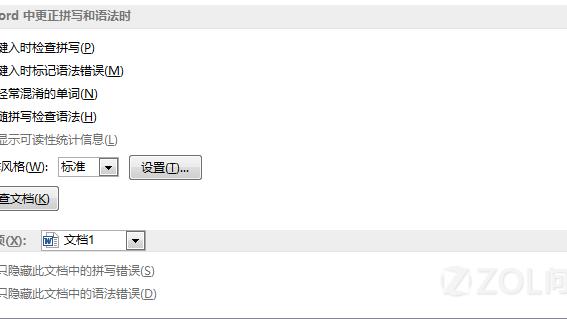
5、在页面右边找到【在Word中更正拼写和语法时】这一栏,将其下方的【键入时检查拼写】和【建入时标记语法错误】这两项前面的√去掉,点击确定。
6、此时我们再看Word文档上的内容,就不会再显示红色波浪线了,如果想重新显示,则按前面的步骤将去除的√重新选定就可以了。
2.WORD文档里,文字下方出现红色波浪线和绿色波浪线分别代表什么
①Microsoft Word 用红色波形下划线表示可能的拼写错误,在被标识出来的文字上单击鼠标右键打开快捷菜单,单击快捷菜单上方给出的拼写建议,Word将自动用鼠标单击的单词替换红色波形下划线上的单词。单击菜单里的“全部忽略”命令,Word将忽略掉当前文档中所有的该字符串的错误。单击“添加到词典”命令,Word会将该字符串添加到随机词典中,此后在文档中再录入此字符串时,将不会出现错误提示。
②用绿色波形下划线表示可能的语法错误,其处理方法与上面的“拼写错误”的处理方法是一样的。
红色和绿色的波形下划线虽然代表着错误,但有时只是Word自作聪明的一种做法,并不一定是真的出现了错误,要想避免Word的这种自作聪明,可以用两种方法来解决。
(1)不断充实Word的词典,让它找不到的错误越来越少。
(2)单击“工具”菜单上的“选项”命令,打开“选项”对话框,单击“拼写和语法”选项卡,去掉“键入时检查拼写”、“键入时检查语法”两个复选框,或者勾选“隐藏文档中的拼写错误”、“隐藏文档中的语法错误”复选框,然后单击“确定”退出,Word就不会再自作聪明了。
3.Word文档中,字体下面的绿色和红色的波浪线是什么意思,怎么去掉
Word文档中,字体下面的绿色和红色的波浪线是文档语法拼音的查错提醒功能,将其取消提醒即可去掉。
1、打开需要操作的WORD文档,点击左上角的“文件”。
2、点击左侧导航栏的“选项”。
3、点击左侧的“校对”,取消右侧更正拼写语法的所有选项,然后点击确定即可。
4、返回WORD文档,发现在Word文档中,字体下面的绿色和红色的波浪线都已经去掉。
转载请注明出处51数据库 » word字体下红色波浪线
