
 上帝创造处男
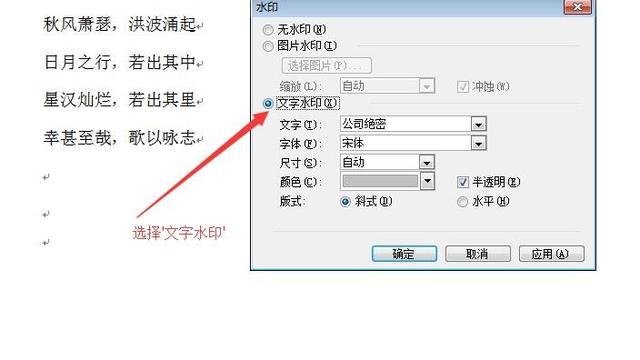
1.在WORD中如何设置单页水印
Word2000制作水印 Word制作的水印是指作为文档背景图案的文字或图像(《辞海》中“水印”的注解是:一种经过光透射才显现在纸张上的花纹)。
它不但能美化文档,而且能向读者传递某种特殊的信息。例如,一份绝密文件的页面上添加“绝密”字样的水印后,能够随时提醒读者这是一份绝密文件。
下面介绍Word2000制作水印的基本方法和两种特殊方法。 一、基本制作方法 这是Word 97制作水印的传统方法。
需在文档的所有页面上添加统一的文字、图像水印时,可用此法。既可将普通文字,也可将艺术字制作成水印。
下面介绍将普通文字制作成水印的具体步骤方法。 一、进入“页眉和页脚”视图。
为了便于操作,在常用工具栏上的“显示比例”框中选定“整页”;单击“页眉/页脚”工具栏上“显示/隐藏文档正文”按钮,将正文隐藏起来(图1)。2、单击“插人”·“文本框”·“横排”(或“竖排”),然后在文档页面上拖动鼠标直至拖出符合(大小、位置)要求的文本框。
3、在该文本框中插入文字,然后设定字体、字号、字形、颜色等。4、右击文本框边界,然后单击“设置文本框格式”。
在“颜色和线条”选项卡上,“充填”选项区的“颜色”框中选定“无充填色”,“线条”选项区的“颜色”框中选定“无线条色”;在“版式”选项卡上“环绕方式”选项区中选中“衬在文字下方”。 然后单击“确定”。
5、单击“页眉/页脚”工具栏上的“关闭”按钮,退出“页眉和页脚”视图。水印制作完成。
二、制作艺术字水印的简便方法 这是一项Word2000的新增功能。 需要在文档的所有页上制作统一的艺术字水印时,可用此法。
1、单击“格式”·“背景”·“水印”。 2、在“水印”对话框上,“文本”框中键入所需的文字(也可选用列表框中的文字);“字体”、“尺寸”和“颜色” 三个下拉列表框中选定所需的值;“输出”选项区中选中“斜线”或“水平”(图2),然后单击“确定”水印即出现在页面上。
用此种方法制作水印,实际上是在页眉中插入艺术字,所以可以用制作艺术字的方法来修改此种水印的尺寸、颜色、角度等。方法是,先进入“页眉和页脚”视图,在水印上双击鼠标,“艺术字”工具栏即可出现在屏幕上,然后按需要进行修改。
上述两种方法制作的水印均是作为页眉的一部分存在的。 因此,添加水印后,即使没有设置传统意义上的页眉,页眉线也会出现。
如果不需要页眉线,删除的方法是,进入“页眉和页脚”视图后,将页眉上的内容选中(如果没有内容,则选中段落标记),然后单击“格式”·“边框和底纹”。在“边框”选项卡“设置”选项区中选中“无”,再单击“确定”即可。
三、制作单页水印的方法 此方法在Word 97和Word 2000中均可使用。 当仅需在多页文档的某一(几)页上添加图像、艺术字水印时,可用此法。
以使用Word 2000,制作图像水印为例,说明具体的制作步骤。 1、将光标移至需加水印的页上,然后单击“插入”·“图片”·“来自文件”(或“剪贴画”)。
2、在“插入图片”(或“插入剪贴画”)对话框中选定要插入的图像文件(或剪贴画),然后单击“插入”。3、右击图像,然后单击“显示图片工具栏”。
“图片”工具栏即出现在屏幕上。4、单击“图片”工具栏上的“文字环绕”按钮,然后单击“衬在文字下方”(图6),图像即衬到文字下方。
5、单击“图像控制”按钮,然后单击“水印”。图像水印即制作完成。
更改水印(图像)位置的方法是:先单击“设置图片格式”按钮,然后在“版式”选项卡以及(单击“高级”按钮后出现的)“高级版式”对话框中设定。如要将水印图像放置在页面中央,则可在“高级版式”对话框“图片位置”选项卡的“水平对齐”选项区中,选中“对齐方式”,在右边的下拉列表框中选中“居中”,然后在“度量依据”框中选中“页边距”;在“垂直对齐”选项区中选中“对齐方式”,在右边的框中选中“居中”,然后在“度量依据”框中选中“页边距”(图3)。
2.word2007水印在word2007中把图片设置成水印以后无法
改变word2007水印图片的位置 在默认情况下,水印是作为页眉页脚的一部分的。
如果用户要移动水印,则应先进入页眉页脚编辑状态。 1.请点击功能区的“插入”,在“页眉和页脚”组中点击“页眉”——“编辑页眉”(或“页脚”——“编辑页脚”),则进入页眉页脚编辑状态。
2.用户可以点击文档中的水印,水印将被选中,用户可以进行移动水印、更改水印大小、旋转水印、裁剪水印等操作。同时用户可以点击功能区的“页面布局”,在“页面背景”组里点击“水印”——“将所选内容保存在到水印库”,把已经选中的水印保存到水印库中。
3.在Word里怎么设置图片为水印
花了二个小时研究你的问题,我的解决方法如下:
1、将你用“自选图形”和“艺术字”组合制作的印章复制到Wingdows附件中的“画图”中,调整好后存为一个*.bmp的位图文件。
2、在你要粘贴的文档中的第一页用插入图片(选“来自文件”)的方式插入刚才制作的那个位图文件,这时那个印章就能跟“剪贴画”一样设置成水印了,注意,一定要将其设置为“衬于文字下方”。
3、选中这个水印,在右键快捷菜单中点击“设置图片格式”,在“版式”标签中的“高级”中,“水平对齐”和“垂直对齐”全部选“绝对位置”,在“左侧”和“下侧”中改变相应的数值,直到你满意。
4、如果你想将这个水印加在每页的下边,打开视图中的页眉页脚,切换到页脚,复制插入刚才设置好位置的水印印章。关闭“页眉和页脚”,看看,OK?
4.在Word文档里添加水印,怎么样才能让水印布满整页呢
以WPS 2019版本为例:
关于如何在Word文档里添加水印,,让被人无法编辑,您可使用WPS参考下述步骤完成操作:
1、打开「文字(Word」文档;
2、点击「插入-水印」,可自定义水印,或直接选择使用「预设水印」;
3、设置完成后如不想被其他人修改水印,可点击左上角「文件-文档加密」来设置权限或密码加密即可。
5.word中如何设置水印
例如将公司的Logo或个性化的图片作为水印,使Word文档更具阅读性。在Word2003文档中设置图片水印的步骤如下所述:步骤/方法第1步,打开Word2003文档窗口,在菜单栏依次单击“格式”→“背景”→“水印”菜单命令。
第2步,在打开的“水印”对话框中选中“图片水印”单选按钮,并单击“选择图片”按钮。
第3步,打开“插入图片”对话框,查找并选中准备作为水印的图片,并单击“插入”按钮。
第4步,返回“水印”对话框,单击“缩放”下拉三角按钮,在缩放比例列表中选择水印图片的缩放比例。如果选择“自动”选项,则水印图片会根据页面大小将水印图片放大至最大。选中“冲蚀”复选框则可以使水印图片具有冲蚀效果。完成设置后单击“确定”按钮即可。
6.如何在Word中添加多个文字水印
以word2007为例:
1.打开word文档,单击“页面布局”菜单,单击“水印”命令,单击“自定义水印”命令,在弹出的“水印”对话框中单击“文字水印”,在“文字”选项右侧可以输入或选择文字内容,设置“字体”,选择“字号”,设置“字符颜色”,选择水印文字的“版式”。如下图:
2.单击“确定”按钮,双击页眉,选中水印,执行复制、粘贴命令,如下图,选中水印后按键盘上的方向键可以调整水印位置。
3.双击空白处退出编辑,单击“页面布局”菜单,单击“水印”命令,单击“自定义水印”命令,在弹出的“水印”对话框中单击“文字水印”,在“文字”选项右侧可以输入或选择文字内容,单击“确定”按钮,即可替换第二个水印。如下图:
4.双击页眉,选中第二个水印,执行复制、粘贴命令。
5.双击空白处退出编辑,单击“页面布局”菜单,单击“水印”命令,单击“自定义水印”命令,在弹出的“水印”对话框中单击“文字水印”,在“文字”选项右侧可以输入或选择文字内容,单击“确定”按钮,即可替换第三个水印。如下图:
转载请注明出处51数据库 » 在word中设置水印
