
 叶量辰
叶量辰
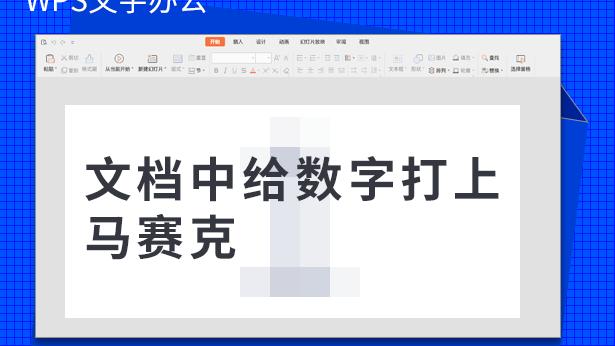
1.如何将word图片打马赛克
将word图片打马赛克的具体操作步骤如下:
我们需要准备的材料有:电脑、Word。
1、首先我们打开需要编辑的Word,在插入页面下方点击点击“形状”选项。
2、然后我们在该页面中点击“圆形图案”选项。
3、之后我们在该页面中点击“形状填充”中的“图案”选项找到马赛克图片。
4、最后我们在该页面中在将前景色选为灰色然后点击“确定”即可。
2.word文档怎么打马赛克
1、打开Word文档,在页面内插入一张图片。
2、再点击工具栏中的“插入”,选择“形状”。
3、在“形状”中选择合适的马赛克图样,例如选择了圆形。
4、在需要加马赛克的位置画出选好的图形。
5、然后点击“形状填充”中的“图案”选项,找到马赛克图形。
6、然后在页面下方将“前景”选为灰色,点击确定。
7、再将“形状轮廓”选为“无轮廓”。
8、下图为在Word文档中添加马赛克的效果。
3.word文档里的照片怎样局部马赛克
1、在Word中打开一张图片,需要在该图片上加上马赛克。
2、点击工具栏中的插入形状,选择合适的马赛克图形,例如选择椭圆。
3、然后在需要加马赛克的位置画一个椭圆形。
4、点击形状填充中的“图案”选项。
5、然后在打开的对话框中选择一种马赛克效果的图案。
6、再将前景色改成浅灰色,点击确定按钮。
7、再将设置椭圆形的格式,将填充颜色的透明度数值增加并取消线条,点击确定。
8、即可制作好一个椭圆形的局部马赛克图样了,还可以移动或者放大缩小椭圆。
4.pdf怎么打马赛克
利用福昕高级PDF编辑器的“添加密文”功能来给PDF文件中的重要信息打马赛克,具体操作请参照以下步骤。
1、首先在电脑上用福昕高级PDF编辑器打开目标PDF文件,进入到主界面。 2、然后点击菜单栏中的“保护”选项页面下的“标记为密文”。
3、然后在出现的对话框中,直接点击“确定”即可。 4、然后在PDF文档中的对应位置就会被加上密文框。
5、鼠标右键点击密文框,弹出的菜单中点击“应用”按钮。也可以点击“属性”进行相关样式设置。
完成以上设置后,即可在pdf中打马赛克。 。
转载请注明出处51数据库 » word里面怎么打马赛克
