
 很狠淘氣
很狠淘氣
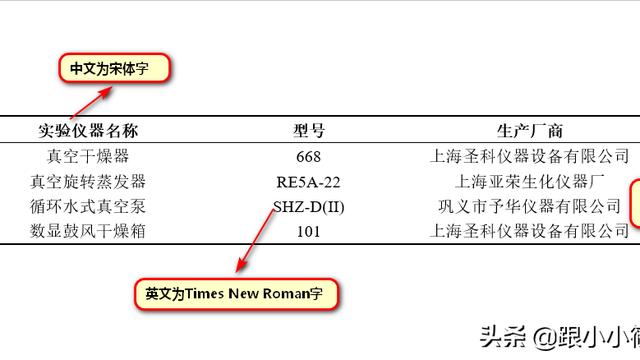
1.怎样在word中制作三线表
【在Word中制作三线表】,你可以在【插入】-【表格】中选择你所需要插入的行数和列数,也可在【插入表格】中输入行和列,插入好3行3列就OK啦(这不代表三线表就只能三行!!!)
怎么用Word制作三线表
怎么用Word制作三线表
点击表格的左上方的加号,单击【鼠标右键】-选择【边框和底纹】,你将看到的内容如下:
怎么用Word制作三线表
找到右边的预览,利用鼠标左键点击去掉所有线(千万别少点哦),这样你才能准备绘制三线表。
怎么用Word制作三线表
怎么用Word制作三线表
选择好 样式:直线 颜色:黑色 宽度 :1.5磅 设置好后,在预览去,点击鼠标左键,上下两个,即可达到下图样式。
怎么用Word制作三线表
怎么用Word制作三线表
选中第一行的单元格(别错啦,只选中第一行-如图所示),鼠标右键,选择【边框和底纹】,将宽度更改为:0.75磅 然后在预览区,点击下边空的线,然后点击【确认】
怎么用Word制作三线表
怎么用Word制作三线表
一个标准样式的三线表就OK啦。然后可以在里面添加文字,添加你想要的内容,也可在最开始就有表格内容,进行修改成为三线表,如果想增加行或列,(行就直接放在中间行-然后回车,也可点击【插入】插入行,列就点击【插入】,插入列)。
怎么用Word制作三线表
怎么用Word制作三线表
2.三线表怎么做 word三线表制作的三大方法
最低0.27元/天开通百度文库会员,可在文库查看完整内容>
原发布者:小败99
WORD2007三线表的制作比业论文里有很多要用三线表,经常有人问我怎么作其实很单,学会了,你两分钟就能做出来,下面我用WORD2007做一下,不会的就来看看:1选择插入→插入表格,并单击表格左上角的十字箭头选中整个表格我这里插入一个5行10列的表格如图2.单击开始→边框和底纹,并设置边框为无如图:此时表格变成如下样子:3.再先中整个表格→单击开始→边框和底纹,在边框标签下选择线的宽度为1.5磅如图在预览区点击表格的上边框和下边框如图确定后表格变成如下的样子:我们要做三线表,此时表格变成了二线表,没关系,再往下看,单击设计→绘制表格,此时光标变成笔形:如图然后在表格的第二行人左到右画一条线,当然这条线的粗细你可以根据自已的需要来调整,最后的结果如图所示:三线表到这里就做完了,简单吧?做完表格,该干嘛干嘛去。
3.如何在word文档中制作三线表
1、打开Word文档,出现Word文档的编辑页面,点击菜单栏中的“插入”,如下图所示。
2、在“插入”功能模块中,再点击下方的“表格”,插入任意大小的表格,如下图所示。
3、点击表格的左上角的标志,选中整个表格,如下图所示。
4、再点击菜单栏中的“表格工具”中的设计子模块中的下拉列表按钮,如下图所示。
5、在出现的Word表格样式中,找到并点击任意一个“三线表表格样式”,如下图所示。
6、表格的三线表样式就设置好了,然后点击保存word文档即可,如下图所示。
4.word中三线表怎么做
因为三线表与大家常见的绘制表格后的效果不一样,很多人都不知道三线表怎么做。其实绘制三线表的方法很简单,下面本文就以在Word 2010中操作为例,跟大家讲解下Word文档中绘制三线表的方法。
1、首先绘制一个普通表格(四周全部都有线)。
2、选中这个表格,鼠标右键,点击“表格属性”,进入表格属性对话框。在“表格”选项卡中,点击“边框和底纹(B)…”按钮。
3、通过点击“边框”选项卡右侧的6个按钮(横竖各3个)控制表格线的显示。然后通过“线型(Y)”和“宽度(W)”对线宽进行调整。如下图所示。
4、修改完成后的效果(表格中间的线由黑色变成了灰色)和“打印预览”效果如下。此时得到了的是两线表。
5、选中表格的第一行(表题),鼠标右键,选择“边框和底纹(B)…”。
6、如下图为单元格添加底线(通过线型、宽度及右侧的按钮进行控制)。
7、完成后的效果图及“打印预览”效果如下,三线表制作完成。
5.Word 2003如何制作三线表格
制作方法如下(用的是Word 2003):
1.点击表格左上方的“田”字型的标记(当鼠标悬停在表格上的时候就会出现),选中整个表格。
2.点击右键,选中菜单中的“表格自动套用格式”,会弹出一个窗口。
3.点击右边的“新建”按钮,新建一个样式,这时又会弹出一个窗口,让你设置样式属性。
4.弹出的窗口如图:
“名称”一栏可以随便填,这里我们填“三线表”。
“样式基于”这一项可以让你在已有样式的基础上添加一些新的属性,这里我们选择普通表格就行了。
5.重点在“格式应用于”这一栏,我们先选择“整个表格”,然后设置表格的上框线和下框线(点击图中的那个“田”字标记),左边那两个下拉菜单可以设置框线类型和粗细。
6.上面的做好之后再重新选择“格式应用于”一栏,选择“标题行”,设置标题行的下框线,按照要求设置框线类型和粗细。
7.设置好之后点击确定,然后点击应用,当前表格就会被应用上三线表的样式了,大功告成。
8.其它表格只要在第2步的操作之后不新建样式,而是选中列表中的“三线表”直接应用样式就好了。
(提示,有时候设置会不太好使,比如会把三条线设置为同样粗细,这种情况下,你可以在第5步之后直接应用,然后修改“三线表”样式,直接进行第6步再应用,把第5步和第6步分别设置并且应用应该可以解决问题。)
BTW,我们的要求是上下框线1磅,中间那条框线0.75磅,我们把页面放大到500%才看出那么点区别,这论文要求……无语了。由于缺乏我的指导,寝室的一个家伙是这么画三线表的:在设置好上下框线之后,用绘图工具开始绘制标题行下面那条线,他的表格又挺多,结果搞了一个下午………… Word 排版还是有必要专门学习一下的!
6.word2013怎么制作三线表
1打开WORD2013
2
选择“插入”标签
3
插入一个4行6列的表格
选中整个表格,选择“边框”图标,设置边框无框线
效果如下:
按步骤4,选择边框和底纹
设置宽度为“1.5磅”
再选中整个表格,再分别设置上边框和下边框
这样,三线表的两条线就完成了
按上面的步骤将边框线宽度设为“0.75磅”
鼠标左键从第一行的一个单元格开始,左键拖动到本行最后一个单元格,可以选择第一行
然后右键设置下边框
这样,0.75磅的一条线就出现在第一行的下方了,我们的三线表就完成了
转载请注明出处51数据库 » word如何制作三线表格
