
 爱上你是我的错
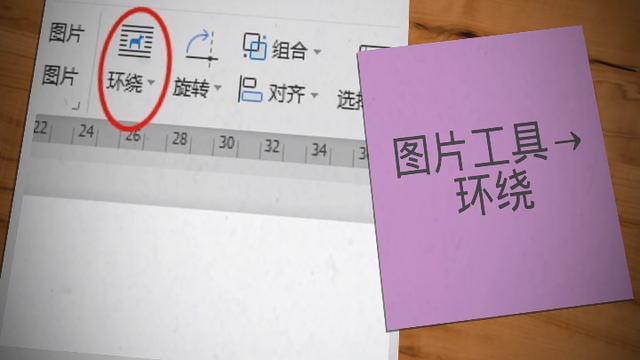
1.word里插入图片设为了衬于文字下方以后应如何再选中它
1、打开WORD文件,在菜单栏中点击“开始”选项卡中的“编辑”选项组中的“选择”命令。
2、在弹出的菜单中点击“选择对象”。
3、将鼠标指针移至图片处,当图片有一个绿色圆点时,代表可选择图片了。
4、单击鼠标右键,进入了图片的设置菜单,可根据需要进行相关操作。
2.word中怎么插入图片做背景
1.局部插图:
①选好自己的喜欢的图案;
②点击操作下方的文本框“方形”“圆形”,可以从“绘图”→“改变自选图形”中选择其他图形,按需拖放大小。
③右击文本框,在出现的快捷菜单中选择“设置自选图形格式”→ “颜色和线条”→“颜色”右侧的下箭头→“填充效果”→“图片”→“选择图片”,找好图片后确定;
④如果你的图片太艳,可能通过透明度调解淡一点,就不致于喧宾夺主了,调整好确定;
⑤右击快捷键,一种方方法是可以选择“添加文字”,直接图片上编辑文本——这种方法编辑的文本局限在图形内;另一种方法是把文本框拖放想放的位置,右击快捷键,选择“叠放层次”→“文字下方”就成了。
2.全背景插图:
①选好自己的喜欢的图案;
②在菜单栏点击“格式”—“背景”—“填充效果”—“图片”→“选择图片”,找好图片后确定,就制作好背景了。
③在带有图案的背景上编辑文本。
3.WORD中插入图片,设为衬于文字下方后,怎样选择图片
右击【工具栏】→【自定义】→【命令】→类别里面选择【绘图】→右边的【选择多个对象】工具,拖到工具栏某个地方,关闭。单击这个按钮就可以去选了!
把这个图标放出来,按了打开后,会出现很多个插入的对象选择的,你几个几个选择看看具体是那个对象,如果知道对象名字的,那就直接打开选择即可。
转载请注明出处51数据库 » 在word中插入如何将"衬于文字下方
