
 小陌123
小陌123
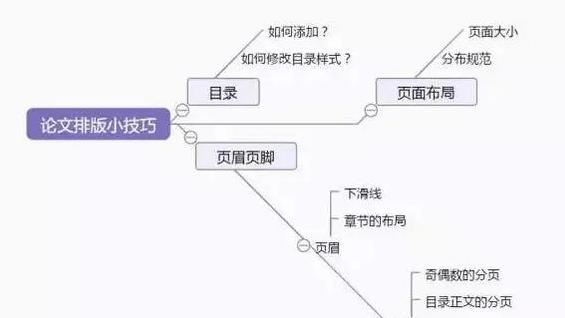
1.word文档怎样设置排版
word文档设置排版的具体操作步骤如下:
1、首先在电脑桌面上点击打开“word”软件。
2、在“word”文档的页面中,点击上方的百分比。
3、然后就会出现一个下拉框,在此下拉框中点击选择“双页”选项,然后页面就会变成两个版面。
4、若想变回去,则再次点击百分比,在此下拉框中点击选择“100%”选项,然后就会自动变回单页。
2.word的排版指什么
是一般的Word排版是用到Word排版中的这些功能:1)【标尺】 横向标尺:在Word文档中的位置为:工具条和正文文本之间(正文文本的上方),标尺可以用鼠标拉段落前空格的距离(段落缩进的距离),以及段落对齐的距离,即:一段文字前面空多少个字,一段文字段落的“左边、右边”对齐的位置,以及离Word文档的页面的页边距离。
竖向标尺:Word文档中左边,主要用来调节文档页面的“页眉、页脚”所需要的上下距离。 【标尺】的缺点:不能精确的数值。
2)【格式】 Word文档上方的工具条中,有一个格式,格式中有个【段落】选项,这里面可以精确的到数值,这里给你讲讲【段落】选项中的【缩进和间距】,具体如下: A、【缩进】 这个选项栏中有“左(L)、右(R)、特殊格式”这些子级选项,其中最常用的是“特殊格式”选项,通常“特殊格式”与其后面的“度量值”配合使用。“特殊格式”中有“首行缩进”子子级选项,这就是上面说到的一个段落前面空多少个字。
例如:要在一段文件前面空2个字,那么,就在“特殊格式”选择“首行缩进”,“度量值”为:2字符,即可。 B、【间距】 这个选项栏中有“段前、段后、行距”,其功能如下: 【段前】:表示这段文字与前面的一段文字之间要间隔多大的距离,单位一般用“行”。
【段后】:表示这段文字与后面的一段文字之间要间隔多大的距离,单位一般用“行”。 【行距】:表示这段文字中每行之间要间隔多大的距离,一般与后面的【度量值】配合使用。
行距的选项有:单倍行距、1.5倍行距、2倍行距、最小值、固定值、多倍行距等,其中“最小值、固定值、多倍行距”是可以根据自己的要求选择相应的度量值。
3.Word 里面如何调整文字排版
1、打开Word软件,输入文字。
2、选中所需要调整段落样式的文字,如图所示。
3、鼠标右键选择段落选项。
4、在常规选项卡中点击对齐方式后面的下拉按钮,选择所需要的对齐方式,这里我们选居中。
5、在缩进选项卡中点击特殊格式后面的下拉按钮,选择特殊格式,我们选首行缩进选项,后面的磅值会自动出现2字符。
6、在间距选项卡中设置段前段后行数,点击行距后面的下拉按钮,选择适当的行距,我们选1.5倍行距,然后点击确定就可以了。
4.word怎么排版才好看
一、样式的排版 1 Word 2007中对样式操作的地方。
可以在Word 2007自带的样式编辑器里面对样式进行新建、修改和删除。在Word 2007里面,对样式的操作主要是集中在下图所列的位置上,在“样式窗口”里,下面有三个按钮:新建样式、检查样式和管理样式,在论文排版的时候,一般最多只用到第一个。
2 从格式生成样式。 3 对样式的操作。
在任何一个样式上右击,可以有下图所示的菜单出现。可以看到,能够对样式进行修改、同时可以选择所有应用这个样式的文字。
4 对样式的修改。点击修改之后,会出现下图的窗口,正如之前指出的,样式是格式的集合,我们可以在左下角的格式修改框中修改这个样式中包含的所有格式,包括字体格式、段落格式等。
END二、目录排版 1 样式管理器。在一个新建的空白文档中,自然有“标题1”“标题2”“标题3”三种样式,当打开下图所示的样式管理器,就会发现从标题4到标题9,目录1到目录9的样式,叫做“题注”的样式等等。
不过后面这些样式在你不用的时候会隐藏起来。2 插入目录的方法。
在文档中插入目录的方法,如下图所示。3 插入目录窗口。
在如下图所示的弹出的新窗口中,可以做一些对目录的修改。可以选择目录中没有页码、或者页码对齐方式以及从项目到页码之间用什么符号来连接。
4 目录选项。点击上图的“选项”按钮,可以选择用哪些样式来生成哪个级别的目录,如下图所示,在图中所示的是标题1-3分别为1-3级目录,如果没有目录级别则不出现在目录中。
5 修改目录样式。点击步骤3图中的“修改”按钮,可以修改目录1-9的样式,也就是其呈现的方式。
END三、章节自动编号的排版 1 新增多级列表。在“多级列表”中,点选“定义新多级列表”,如下图所示。
2 修改多级列表。然后可以在下图中,修改编号格式,将第一级改为“第1章”,注意里面的1应该是有灰色底纹的。
然后点击下面的“更多”,在右边新出现的几个选项中,将多级列表的第一级和“标题1”样式链接。同时选择在库中的级别为1。
依次类推,将2级和3级列表和“标题2”“标题3”的样式链接,库中的级别分别为2和3。缩进和对齐都按照论文要求设为0厘米。
然后按照格式要求,修改标题1-3的格式,包括字体和段落。3 自动编号示例。
以后写文章,就可以只写章节的名字而不是编号了,比如第一章 引言,就只需要键入“引言”,然后使其为标题1的样式就行,如下图所示。 END四、插入图片和表格的排版 1 插入题注。
在文章中插入一个图片,然后右击图片,如下图所示。选择“插入题注”,如果没有“图”或者“表”的话就新建一个。
取消“题注中不包括标签”。2 题注设置。
在“编号”选项中勾选“包含章节号”,如果你是采用前面所说的章节自动编号方式的话,出来的图或者表的题注就是“图1-1”或者“图1.1-1”。 3 插入图表目录。
如果有表的话,需要插入一个表目录。直接在“引用”-“题注”-“插入图表目录”,这个时候会给你选择是对哪个标签生成目录。
4 图表目录设置。如果选图的话就把所有用“图”这个标签的“东西”名字及其所在位置抓成目录,如下图所示。
其设置与普通目录相同。 5 嵌入式图片混排对齐。
我们经常遇到的问题是,在嵌入式图片同文字在一段的时候,图片的下缘不会和文字的下缘对齐。要想对齐的话,可以选中这幅图片,然后打开字体格式设置,“字符间距”选项卡中,位置选择“降低”,磅值稍作调整即可,如下图所示。
END五、页码混编的排版 1 插入分节符。在“页面布局”——“分隔符”中可以插入分节符,有四种分节符,如下图所示,说明很清楚,如果要每一章都从右边开始的话,可以在每章前插入“奇数页分节符”。
2 显示编辑标记。插入后,选择“显示编辑标记”,如下图所示。
3 分节符。进行完上面的操作后,就能看到页面中出现一个分节符,如下图所示。
说明分节符前后的文档已被分成两节。 4 设置页码格式。
因此,在目录前一页插入一个分节符,在目录前页面页脚的页码设置中,设置为罗马字母。 5 取消对前一个页脚的链接。
然后在目录后第一页页脚的设置中,取消“链接到前一个页脚”,然后再设置页码格式为阿拉伯数字,重新编码即可。 END六、页眉的排版 插入域代码。
有时候我们喜欢在页眉上加入比如“第1章 文献综述”等字样,只需要编辑页眉,然后选择“插入”-“文档部件”-“域”。 2 域代码设置。
然后选styleRef域命令,样式名为标题1,勾选“插入段落编号”就可以了。
5.word文档正文怎么排版
步骤/方法
1
先把你要排版的内容导入到word文档中。
ctrl+a全选,然后点击页面布局,选择纸张大小为A3,一般情况下我们排版用的纸张大小都为A3或者A4。
分栏那里设置有一栏到三栏,还有偏左和偏右,可以根据自己的需要来选择。这里我选择的是三栏。
点击插入页眉,选择一种样式。这里我选择的是传统型。
然后编辑页眉,写上标题日期和小标。
接下来我们把各个部分的标题做一下处理,从字号、字体到颜色等等。
处理前:处理后:
插入图片,选择适合的图片。
页面布局当中设置一下页面边框,这样会让排版的页面看起来更加美观。
然后我们可以加入水印,水印可以自定义。
设置页面颜色,这里的下拉菜单中有填充效果,可以填充图片。大家可以试试。
最后保存。
6.word如何排版
Word的排版功能虽然难以实现一些复杂版面,但普通排版很简单的。
简单来说就是四步:1.输入所有文字,不用设置什么(注意分段就行)。2.设置页面格式:[文件]——[页面设置],在这里可以设置纸张的类型和方向和页边距。
3.设置字符格式:先选中文字——格式]——[字体],在这里可以设置文字的字体、字号、颜色、下划线、阴影、字间距、宽高比(缩放)等。4.设置段落格式:选中段落(未选则默认光标所在段落)--〔格式〕——〔段落〕,在这里可以设置左右缩进、首行缩进(如另起一段空两格)、对齐方式(左中右等)、行间距、段间距等。
也挺简单的。下面是从网上找的一个如何排毕业论文,你可以参考一下。
。
