
 Vip丶冷咖啡
1.Word图片上添加文字,如何在Word中在图片上输入/写文字内容
这个其实就是一个特别好实现的操作,介绍几种常用的好用的方法。
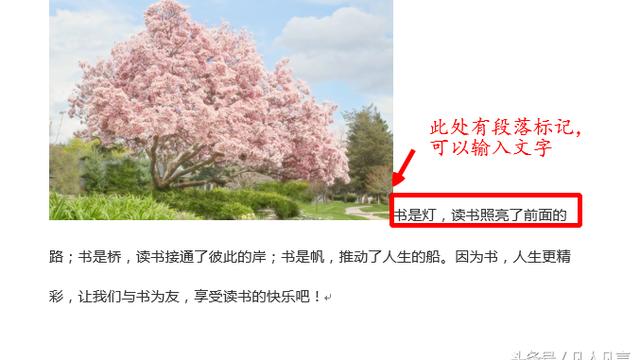
最简单的图片添加文字方法:1、利用的是图片的文字环绕方式,首先添加一个图片。2、然后双击图片打开图片的格式样式选项。
3、找到图片的版式选项卡,然后看到里面有一个衬于文字下方。4、选择它,并确定,然后你就会看到你的文字在图片上面了,然后你就可以任意的在图片上面输入文字了。
略微复杂一点,插入一个文本框或表格来实现:1、调整好图片的大小。2、在菜单栏,插入,文本框,在图片上面画框,然后就可以直接输入文字。
还有另外一种思路:1、插入一个文本框,输入你需要的文字。上一篇:如何在Word中插入背景图片,为Word文档添加背景图片方法下一篇:Word添加首页封面背景,如何在Word文档中添加首页第一页背景图片关键词目录:计算 环绕 封面 拆分 朗读 更名 分数 无法 | 查看更多。
2.word如何让文字在图片中间
Word自身并不带有对插入文档中的图片上的文字内容的编辑(比如修改,移动等)的功能。因为它只能对插入的图片(整体)进行适当的编辑。
以下图为例:
图中的“林间小路”四个字显然是偏左了。要想使之“居中”,那就只能通过裁切图片来实现。具体步骤是:点击“图片工具箱”里的“裁剪”,然后将鼠标放在图片四周的相应节点上,摁住鼠标左键移动,最终达到想要的效果。
经过适当的裁切后,“林间小路”四个字基本上就处于图片的中间位置了。
另外,总的来说,Word对于插入的图片内容的编辑功能还是比较有限的。所以,如果想要达到用户满意的效果,最好还是先使用其它的专业图像处理软件(比如PS)先对图片进行处理,然后再插入到Word文档中。
3.怎样在word文档插入的图片中写上文字
若质量要求高,需使用PHOTOSHOP等图片编辑软件直接在图片上写上文字。若质量要求不高,可以用以下两种方法:
1、通过插入“文本框”的方式在图片上写文字。在一空白区域插入“文本框”,输入文字,”设置文本框格式”,将“填充”设为无色、“线条“设为无色,然后与图片叠加,并将文本框置于图片上层。
2、通过WORD文本与图片叠加的方式在图片上写文字。在WORD编辑区的合适位置输入文字,将图片设置为”衬于文字下方“,调整图片到合适位置。
4.往word里插入一张图片后怎么在图片里写文字
可以通过文本框来实现,其具体的操作步骤;
1、单击插入----形状----基本形状----文本框工具;
2、拖动鼠标,在页面上绘制一个文本框;
3、在文本框中输入所需要的内容;
4、选中文本框,单击文本框工具格式----形状轮廓----无轮廓;
5、用鼠标拖动文本框,放在相应的位置即可。
转载请注明出处51数据库 » word文本在里面的内容
