
 恺撒(教主)
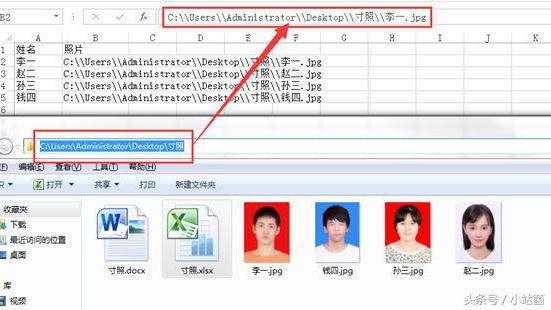
1.怎样将图片批量导入到WORD中
1、将Word打开,找到“插入”菜单——>“图片”——>“来自文件”,此时弹出的插入图片对话框;
2、此时你可以从[查找范围](左边的黑色小三角下拉列表或者下方的位置)进入到你的图片存放位置(此时应能看到缩略图了);
2、①、按住Ctrl键不放,移动鼠标到你所需插入的图片,单击左键选中若干所需的图片,选完才可以放开Ctrl键,然后点“插入”即可在word中插入大批量图片;
2、②、按住Shift键选中第一幅需插入的图片(此时shift键也不要放开),拖动右边的滚动条至看见所需插入的图片最后一张,鼠标移动到所需插入的最后一张图片并单击选中,此时应该选择了自第一张图至最后一张图之间的所有图片,再点“插入”即可。
最后介绍一种最简单、最懒的方法(我就是用这种的):
3、①、打开Word;
3、②、将所需图片选中(选取的方法参照2),然后移动鼠标至选中的图片任意一张的上方,按住鼠标左键不放将图片“拖/拉”到Word文档中,此时所有选中的图片均“拖/拉”到了文档之中了;
2.如何将word中的照片批量导出
选择word里面的图片,快速双击打开图片属性设置对话框;
在图片属性对话框中选择【大小】,然后点击【重新设置】按钮,这样导出的图片效果会好一点;
点击:文件——另存为——保存类型更改为网页文件,输入文件名称选择保存位置点击保存(为了方便我就存在桌面上了方便大家学习);
步骤阅读
保存完成后,桌面会弹出我们刚刚保存出的文件同时也会多出一个文件夹,word文档中的图片全部就会出现在这个文件夹中,这样我们就把word文档中的图片批量的导出来了。
3.word如何批量插入图片
方法一:
1、单击插入---->图片,如图所示;
2、在弹出“插入图片”对话框中选择存放图片的位置,此时按住 Ctrl 键,你就可以用鼠标选择多张图片了;或者你也可以按 Shift 键,然后单击选中一张图片,再单击另一张图片,则自动选中了这两张图片为对角线的矩形范围内的所有图片;或者直接按快捷键 Ctrl+A 全选,全部选中。最后“插入”即可,如图所示。
方法二:
1、打开存放图片的位置,然后选中你的插入的全部图片;
2、在按下鼠标右键,选择“复制”;
3、Word文档中,按下鼠标再按下右键,选择“粘贴”,即可快速想插入的多个图片。
