
 横行无忌48769542
1.word文档如何设置页码
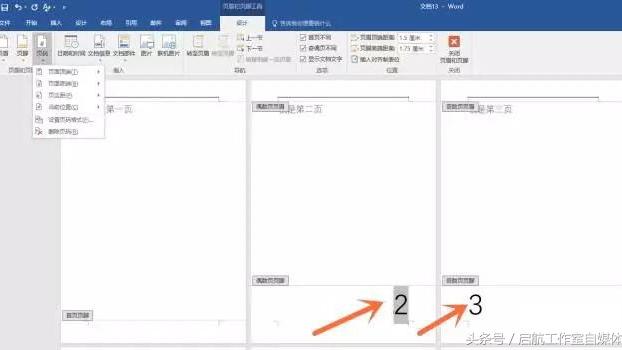
1、在第N页页末,插入-〉分隔符-〉在分节符里选择 下一页。注意:如果已插入分页符 ,或者插入“手动”分页符(或硬分页符),请事先删除分页符。
2、视图-〉页眉和页脚-〉在页脚插入页码。
3、编辑页脚页码。
到第五页进入页眉页脚编辑,在“页眉和页脚”那个浮动的窗口中,点“设置页码格式”,均设置成起始页码,页码内容为1,并点击“链接到前一个”,取消各节之间的联系。
4、删除不需要页码的页脚。
到第一页页面,双击页脚,把页码删除就可以了。
2.word文档中显示页码怎么设置
以word2007为例:
1、打开word文档,单击“插入”菜单,单击“页码”命令,打开下拉列表。指向“页面底端”命令,在打开的页码类型中单击“普通数字2”类型,即可在页脚中部插入页码,双击空白处退出编辑。
2、单击“插入”菜单下的“页码”命令,打开下拉列表,单击“设置页码格式”命令。在弹出的“页码格式”对话框中,单击“编号格式”右侧的下拉按钮,选择编号格式,在“页码编号”下方,选择“续前节”或者选择“起始页码”,输入起始页码,单击“确定”按钮。
3、单击“插入”菜单下的“页码”命令,打开下拉列表,单击“删除页码”命令,可以删除页码。
3.word文档怎么添加页码
方法一:为页眉和页脚添加基础页码
1、单击Word“插入”菜单中的“页码”命令。
2、在“位置”框中,指定是将页码打印于页面顶部的页眉中还是页面底部的页脚中。
3、在“对齐方式”框中指定页码相对页边距的左右,是左对齐、居中还是右对齐;或是相对于页面装订线的内侧或外侧对齐。
4、如果您不希望页码出现在首页,可清除“首页显示页码”对话框。
5、选择其它所需选项。
方法二:添加页码和其他信息,如日期和时间等。
1、在Word“视图”菜单上,单击“页眉和页脚”命令。
2、如果要将页码置于页面底部,单击“页眉和页脚”工具栏上的“在页眉和页脚间切换”。
3、在“页眉和页脚”工具栏上,单击“插入页码”。
4、选择其他所需选项。
注意:页码会自动插入到页眉或页脚的左边距上。如果要将页码移动到中间或右边,在“页眉和页脚”视图中,在页码前单击,然后按键盘上的Tab键即可。
4.word文档怎么设置页码
设置方法: 第一步,鼠标放在正文(即第三页)首行最前端,点击“插入”-“分隔符”,选“分节符类型”中的“下一页”,按确定,点保存键。
此时你会发现,在正文前自动添加了一空白页,该空白页此时无法删除,我们暂且不管。 第二步,鼠标仍然定位在正文首行之前,点击“视图”-“页眉和页脚”,此时显示“页眉和页脚”工具栏。
点击“在页眉和页脚间切换”,切换到页脚状态,单击“页眉和页脚”工具栏中的“链接到前一个”图标,此时,你会发现,页脚右上部的“与上一节相同”的字样消失,然后点击保存键。此时,不要关闭“页眉页脚工具栏”。
第三步,点击“插入”—“页码”,弹出“页码“对话框,确定“首页显示页码”复选框被选中的前提下,点击上面的“格式”按钮,弹出“页码格式”对话框,然后选中下方的“起始页码”选项,默认显示“1”(此处数字即为正文首页显示的页码),确定,记住按保存键,最后把之前的“页眉页脚工具栏”关闭。 第四步,之前自动添加的空白页,还在正文的上面。
此时,把光标定位在该空白页的首行最前端,按“Delete”键,正文自动跳跃,取代空白页。
5.我在做word的时候页码怎么设置啊
Word的页码设置很常用,功能也很强大.你前两页不设页码,可以这样设置:
这个问题用分节符就能解决,以前曾讲过一个分栏设置页码的问题,道理都是用分节符,但这里面有个步骤的问题。
我仔细研究了一下,通过两步就能轻松完成:
第一步:先选择“插入→页码”,弹出“页码”对话框,去掉“首页显示页码”前的对号,这就使封面不显示页码了;接着要使第二页显示的页码为1,单击“页码”对话框中的[格式]按钮,把“页码格式”对话框中的“起始页码”改为0。
第二步:把光标移到倒数第二页,在最后插入连续的分节符。这里需要设置最后一页的页眉和页脚:把光标移动到最后一页,选择“视图→页眉和页脚”,单击工具栏中的[同前]按钮。其实这一项是默认的,不过还是觉得应该说清楚。
如果先插入分节符,那么就需要删除最后一页的页码,这个时候很容易连前面的页码也删掉,操作就不简便了。
6.word文档怎么从当前页数开始设置页码
以word2007为例,在当前页数(任意页)开始设置页码的方法:
1.打开word文档,将光标定位到当前页数(任意页)的前一页末尾,单击“页面布局”菜单,单击“分隔符”菜单,单击“分节符”下方的“下一页”命令。
2.将光标定位到当前页数(任意页)行首,单击“插入”菜单,单击“页码”命令,单击“设置页码格式”命令,在弹出的对话框中选中“起始页码”,默认选择1,单击“确定”。
3.将光标定位到当前页数(任意页),单击“插入”菜单,单击“页码”命令,指向“页面底端”命令,在打开的页码类型中单击“普通数字2”类型,即可在页脚中部插入页码。单击“设计”菜单中的“链接到前一条页眉”命令,双击空白处退出编辑。
4.双击当前页数(任意页)的前一页的页码,按“Delete”键删除页码,双击空白处退出编辑。
7.word页码怎么设置第几页共几页
word页码设置第几页共几页,可通过插入文档域实现。
方法步骤如下: 1、打开需要操作的WORD文档,在页脚位置手动输入“第页/共页”。 2、将光标停在“第”和“页”中间,在插入选项卡中找到并点击“文档部件”,然后选择“域”。
3、在域名中找到Page,然后选择一个页码格式,并点击确定按扭。 4、同理,光标停在“共”和“页”中间,点击插入“域”。
5、找到并点击NumPages,然后选择页码样式并点击确定按钮即可。 6、返回主文档,发现已成功将word页码设置成第几页共几页样式。
8.请问:在WORD文档中,页码该怎么设置
1. 将光标移到首页中最后一行的末尾处,单击“插入→分隔符”命令,弹出“分隔符”对话框,选择“分节符”类型中的“连续”一项,单击[确定]按钮。
2. 删除第二页产生的空行,并把光标移到第二页任意位置,执行“插入→页码”命令,在随后出现的“页码”对话框中,单击[格式]按钮,在“页码编排”一栏中选择“起始页码”。
3. 按两次 [确定]按钮后,退出“页码对话框”,这时会看到首页和第二页的页码均为“1”,把光标返回到首页,再次进入到“页码”对话框中,去掉“首页显示页码”复选即可。
转载请注明出处51数据库 » word文档如何设置页码
