
 高粱饴梦
高粱饴梦
1.怎么在Word2016中向文档添加水印
以WPS 2019版本为例:
关于怎么在Word2016中向文档添加水印,让被人无法编辑,您可使用WPS参考下述步骤完成操作:
1、打开「文字(Word」文档;
2、点击「插入-水印」,可自定义水印,或直接选择使用「预设水印」;
3、设置完成后如不想被其他人修改水印,可点击左上角「文件-文档加密」来设置权限或密码加密即可。
2.Word2003如何给文档设置文字水印
通过为Word2003文档设置水印,可以使原本单调Word文档根据阅读性,并可以实现一定意义的提示(例如希望突出所编辑Word文档的版权或重要程度)。用户可以为Word文档设置文字水印或图片水印,以设置文字水印为例,操作步骤如下所述:
第1步,打开Word2003文档窗口,在菜单栏依次单击“格式”→“背景”→“水印”菜单命令,如图1所示。
图1 单击“水印”命令
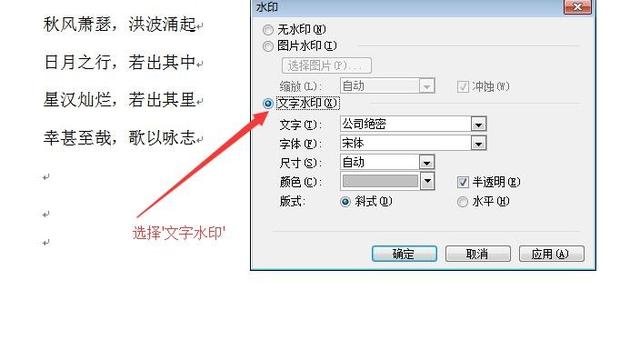
第2步,打开“水印”对话框,选中“文字水印”单选按钮。在“文字”文本框中可以选择Word2003自带的文字内容(例如“公司绝密”、“传阅”、“样本”等),也可以根据需要输入文字。在“字体”和“尺寸”编辑框中分别选择水印文字的字体和尺寸,并设置水印文字的颜色(建议设置为灰色)。然后选中“半透明”复选框,并根据需要在“版式”区域选中“斜式”或“水平”单选按钮。设置完毕单击“应用”按钮查看效果,确定效果合适后单击“关闭”按钮即可,如图2所示。
图2 “水印”对话框
小提示:完成水印设置后也可以直接单击“确定”按钮使水印背景生效。
3.word中如何设置水印
例如将公司的Logo或个性化的图片作为水印,使Word文档更具阅读性。在Word2003文档中设置图片水印的步骤如下所述:步骤/方法第1步,打开Word2003文档窗口,在菜单栏依次单击“格式”→“背景”→“水印”菜单命令。
第2步,在打开的“水印”对话框中选中“图片水印”单选按钮,并单击“选择图片”按钮。
第3步,打开“插入图片”对话框,查找并选中准备作为水印的图片,并单击“插入”按钮。
第4步,返回“水印”对话框,单击“缩放”下拉三角按钮,在缩放比例列表中选择水印图片的缩放比例。如果选择“自动”选项,则水印图片会根据页面大小将水印图片放大至最大。选中“冲蚀”复选框则可以使水印图片具有冲蚀效果。完成设置后单击“确定”按钮即可。
4.word文档中如何设置成每一页都有水印
以office word 2016示例操作步骤如下:
我们需要的工具有:电脑、office word 2016
1、首先打开word文档,点击上方菜单栏的”设计“菜单选项。
2、在菜单里找到”水印“选项,点击打开。
3、然后根据自身需求选择需要的各类水印模板。
4、也可点击”水印“选项下方的”自定义水印“来设置其它类别的水印。
5.word文档水印怎么弄
背景设置法
1
打开Word文档,点击格式菜单——背景——水印。
2
选择文字水印后,可以选择文字、字体、尺寸等等,选择或者默认选择点确定。
3
就可以在文档中看到如图效果,文字水印就添加成功了。
4
图片水印,选制作好要添加成水印的图片,我就写了四个字转成图片了。
5
与上一个相同, 打开Word文档,点击格式菜单——背景——水印。
在水印对话框中选择 图片水印—选择图片
6
找到图片添加。
7
这里可以看到图片位置信息,点确定。
8
图片水印就添加成功了,当然图片水印会把刚才的文字水印替换掉。
END
页眉页脚法
单击视图菜单——页眉和页脚,这样就切换到了页眉和页脚的编辑页面。
单击插入 → 图片 → 来自文件。
选中你要做水印的图片→插入。
图片就进来了,在图片上点右键→设置图片格式。
在版式选项中,选择衬于文字下方。
在图片工具栏里按图示选择。
这样图片水印就做好了,也可以用插入文本框的方式做。
6.word文档水印怎么弄
以word2007为例:
1、打开word文档,单击“页面布局”菜单,单击“水印”命令,单击“自定义水印”命令。
2、在弹出的“水印”对话框中进行下面操作:
(1)单击“图片水印”,再单击“选择图片”命令。找到图片并双击图片,在“缩放”选项的右侧选择缩放比例,可选中“冲蚀”或取消勾选,单击“确定”。
(2)单击“文字水印”,在“文字”选项右侧可以输入或选择文字内容,设置“字体”,选择“字号”,设置“字符颜色”,选择水印文字的“版式”,单击“确定”。
3、删除水印的方法:打开word文档,单击“页面布局”菜单,单击“水印”命令,单击“删除水印”命令。
7.怎么才能为Word文档添加水印
在Word中可很方便地为文档添加水印效果。
Word文档中的水印效果有两种,一种是文字水印,另一种是图片水印。添加水印不但可起到美化文档的作用,而且还可起到一定的警示效果,比如提醒阅读者该文件是一份“绝密”文件等,下面就来看看如何为Word文档添加水印。
1.添加文字水印 打开Word文档,点击“格式→背景→水印”菜单命令,打开“水印”设置对话框,在“文本”框中输入要作为水印的文字,或直接从列表中选择相关的文字,接下来可设置水印的字体、尺寸、颜色和输出效果,最后点击“确定”按钮即可。 2.添加图片水印 打开Word文档,点击“插入→图片”菜单命令,然后通过“剪贴画”或“来自文件”命令来选择一幅合适的图片,将图片插入到文档中,在该图片上点击鼠标右键,选择“显示图片工具栏”命令,然后在出现的“图片”工具栏上点击“文字环绕”按钮,在弹出的菜单中选择“衬于文字下方”,然后点击“图像控制”按钮,在出现的菜单中选择“水印”即可。
注意:为Word文档添加水印之后,必须在“页面”模式下才能看到水印效果,另外水印不会影响对文档正文部分的编辑。
8.在word文档中怎么为文档添加文字水印
首先打开需要设置水印的word文档,点击“页面设置”,会看到页面背景选项框里有个“水印”下拉菜单。
点击“水印”就会出现可选的水印了,水印样本有“机密”、“紧急”和“免责声明”三类样本可以选择。
如果样本里没有合适的,可以点击“自定义水印”选项,进入自定义水印选项框,在选项框里,默认的选项为“无水印”,你可以点选“图片水印”或“文字水印”。
如果点击图片水印,就选择相应的图片和设置一下大小就好了。如里选择文字水印,就有很多参数可以根据需要设置,包括语言、文字、字体、字号、颜色、版式选项。其中“文字”里的内容就是水印显示的内容,如在文字里可以选择也可以输入,如输入“内部保密资料不准外传”,语言中文,字体宋体,字号自动,颜色红色半透明,版式斜式,点击“确认”后,水印就生成了。
如果需要修改水印大小,点击文本的页眉或页角处就可修改大小了,如果不需要也可以直接点击页眉或页角处,选中删除。如果需要修改水印内容或参数,按上面的步骤进行“水印”选项框就可修改了
转载请注明出处51数据库 » word设置文档水印
