
 嗫?暁雲?
嗫?暁雲?
1.word 文档中的横线怎么删除
这样的情况有以下几种可能性:
一、这条横线是画出来的一条线。如果是这样的线,直接选中,删除即可。
二、这个横线可能是Word自动添加上去的。在Word中,只要连续输入三个减号---然后回车,会自动生成一条居中的横线,此横线叫做自动框线,下面说说删除自动框线的三种方法。
1、如果刚生成的,会在横线旁边有一个闪电的符号,这个时候点击,会有“撤销边框线”,选择后会删除此横线,然后还可以选择“停止自动创建边框线”,这样就不会在产生这种删除不掉的横线。或者直接Ctrl+Z恢复上步操作即可。
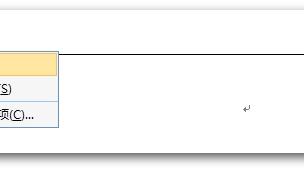
2、如果已经生成了此横线,就不能在闪电符号里面取消。用户可以在横线的前一行的顶端选择“清除格式”(Word2007操作如下图)。如果是Word 2003,可点击【格式】菜单—【样式和格式】,选择“清除格式”。这样下面一行的横线就被删除了(注意:一定要在横线的前一行进行此操作)。
3、还有一种方法:如果文件中没有表格就非常简单,直接Ctrl+A全选整个文档,然后在表格边框里面选择“无框线”即可。如果有表格的话,就从横线的下行开始向上随意选取一部分,同样在表格边框中选择“无框线”,如果横线没有消失,移位的话,就Ctrl+Z恢复,重新选取一部分,很容易就会找到恰好消除的地方。
2.word文档上面有条横线怎么删掉
想必大家都有遇到这样的情况吧,Word中莫名其妙的就出现了一条横线,怎么删都删除不了,很是奇怪。
尝试着在其上面输入文字会自动下调一行,这种情况真的是很少见,这条横线甚至不能选中,把横线的上一行和下一行以及之间全部选中,然后再删除也没用效果,依然存在。研究了一下午终于找到了解决方法,经分析造成这条横线出现的原因要么是画出来的,要么就是在word里面打这三个减号---然后回车出现的横线,既然知道了原因,那么下面为大家提供的几种解决方法可以尝试下。
这样的情况有以下几种可能性: 一、这个横线是画出来的一条线,但和本文的描述不相符,画出来的怎么都可以选中。 如果是这样的线,直接选中,删除即可。
二、这个横线可能是word自动添加上去的,不知道朋友注意没有,在word里面打这三个减号---然后回车,会自动生成一条居中的横线,此横线叫做自动框线,下面说说删除自动框线的几个方法。 处理这种情况3种方法: 1.如果刚生成的,会在横线旁边有一个闪电的符号,这个时候点击,会有“撤销边框线”,选择后会删除此横线,然后还可以选择“停止自动创建边框线”,这样就不会在产生这种删除不掉的横线。
如下图。或者请你直接Ctrl+Z恢复上步操作即可。
2.如果这个时候已经生成了此横线,就不能在闪电符号里面取消。我们可以再横线的前一行的顶端,选择“清除格式”(word2007操作如下图)。
如果是word 2003,请进入菜单“格式”,“样式和格式”,选择清除格式。这样下面一行的横线被删除了。
世界从此一片清净!(要点,一定要在横线的前一行进行操作) 3.还有一种方法,如果文件中没有表格就非常简单,直接Ctrl+A全选整个文档,然后在表格边框里面选择“无框线”OK,世界从此一片清净。如果有表格的话,就从横线的下行开始向上随意选取一部分,同样在表格边框中选择“无框线”,如果横线没有消失,移位的话,就Ctrl+Z恢复,重新选取一部分,很容易就会找到恰好消除的地方。
个人认为此方法最简单。 word2007文档中的线条怎么都无法删除。
3.word文档里有一条一条横线怎么删除
打开页眉,将光标定位在页眉,打开“边框和底纹”选项卡,在“边框”栏中右下角选择段落,在右上角‘设置’下点击“无(N)”,确定就OK啦!
扩展资料:
设置每页的页眉不同的步骤:
1、每页都是不同的节,结尾处都插入分节符。页面布局-分隔符-下一页。设置第一页的页眉,后面页的页眉跟前面都一样。
2、第二页页眉取消“链接到前一条页眉”,设置第二页的页眉。
3、下一页重复2的设置,直至所有页眉设置完。
转载请注明出处51数据库 » word居中的横线删除
