
 最爱沃尔沃
最爱沃尔沃
1.word 文字怎么上下左右居中
一、设置上下居中
1、单击页面布局选项卡右下角如图所示的按钮;
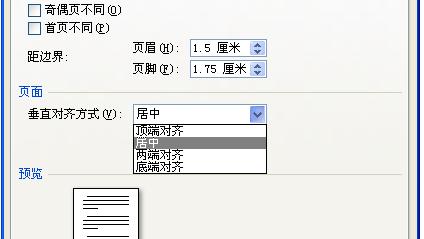
2、弹出页面设置对话框,选择版式选项卡,在垂直对齐方式处选择居中即可,如图所示。
二、设置左右居中
1、选中需要设置的文本;
2、单击开始----居中按钮即可,如图所示。
2.如何在word文档中文字上下居中
在word文档中使用文字上下居中只要把单元格的垂直对齐方式设置为居中即可。
软件工具:word2013
1、光标定位在需要上下居中的单元格中,如果需要设置多个选择分别选中;然后右击弹出菜单选择表格属性。
2、点击表格属性窗口的“单元格”选项卡,垂直对齐方式下点击选择“居中”;然后点击确定即可。
3.怎么让word的字上下左右居中
选中文字,按下CTRL+E,执行左右居中。
然后,再调出页面设置对话框,点开:版式
再设置页面为居中,如下图。再点确定即可。文字上下左右都居中了。
4.word 如何打上下左右居中的字
要在整篇文档中间打字吗?告诉你一个最简单的方法:即点即输。就是把鼠标放在文档正中间(也就是你要打字的位置),双击鼠标,当光标出现时,就可以打字了,打出的字就是你自己要的居中位置。
当然,打的第一行字是上下左右都居中的,可如果打到第二行时自然就向下走了。所以在双击鼠标时要事先选好位置,打多少字要设计好,这样肯定是你要的位置。
至于楼上说的在WORD工具栏点居中,那只能是左右居中,不包括上下居中。表格更麻烦,还要先画表格,再把表格线去掉。
5.如何让word表格中的文字上下居中
不知道WORD表格里的文字怎么上下居中,有时候我们表格上下行距比较大,而使用居中的按钮只能让文字左右居中而不能上下居中,那么word表格文字怎么设置才可以居中呢?
工具/原料
word2003
word表格文字上下居中方法
第一种表格文字快捷居中方法,选择你要居中的表格,可以选择当个或者全部,然后点击鼠标右键,选择右键菜单下的单元格对齐方式中,选择九种对齐方式最中间的一个就可以了。
第二种表格文字快捷居中方法是使用表格和边框工具,word2003默认是不会显示表格和边框工具的,需要我们手动调用出来。依次点击视图菜单→工具栏→表格和边框,就可以调出表格和边框工具。
也可以直接点击word工具栏的表格和边框工具图标。
调出表格和边框工具后,如第一步一样,选择中部居中的按钮即可。
第三种方法是进入表格属性窗口,选定需要居中的单元格,右键查看表格属性,选择单元格垂直对齐方式为居中就可以了。
6.怎样word文档中的文字上下居中
让word表格中的文字上下居中在该单元格中设置为垂直居中即可。
软件工具:word2013
1、鼠标点击要设置上下居中的单元格,如果要全部则选中整个表格。然后点击菜单栏上的“布局”;功能区左边点击“属性”。
2、在单元格选项卡下,垂直对齐方式中选择居中,然后点击确定。
3、这样文字就上下居中对齐了。
4、如果要左右也居中按下ctrl+E组合键就可以了。
转载请注明出处51数据库 » word字如何上下居中
