
 水杯仙子
水杯仙子
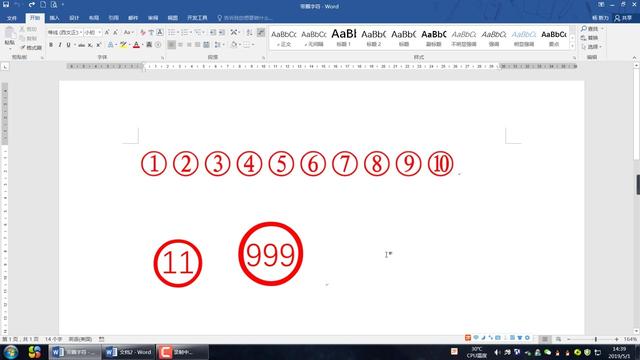
1.在Word中如何快速输入带圈数字呢
Word2010中提供的带圈数字,其实就是一种域,利用更新域的方法快速输入带圈数字时,先单击菜单中的“插入/数字”项,在弹出的“数字”项下输入要插入的数字(如“1”),在“数字类型”中选择带圈数字样式,单击确定即可。
随后选中该带圈数字,按下Ctrl键,同时拖动鼠标至需要插入下一个带圈数字的地方,这时此处又被复制了一个“①”,选中该带圈数字,单击右键选择“切换代码”命令,这时我们看到该“①”被变成了“{=1*GB3}”代码(此代码手工输入无效)。随后将代码中的1改为2,选中该代码,单击右键菜单中的“更新域”命令,这时我们看到该代码己经变成②,按照此方法我们可以插入其他的带圈数字。
2.word 中的带圈圈的 1 23 怎么打
以word2007为例:
1、打开word文档,输入数字1并选中,单击“开始”菜单下的“带圈字符”命令,选择样式类型,选择圈号,单击“确定”,如下图:
2、输入的带圈字符,如下图:
3.怎样在word中输入带圈字符和带圈数字
打开要插入带圈数字的Word文档,小编的这个文档中有小编的百度ID,已经文档的背景中添加了水印,其实这些不重要,空白文档也可以进行下面的操作
点击菜单栏的“插入”,打开插入工具列表,在工具列表后面选择点击开打“符号”,然后在弹出的菜单中选择“其它符号”
点击 “其它符号”后,就打开“符号”对话框,在右边“子集”的列表中选择“带括号的字母数字”,在“符号”对话框的中间就会出现关于各种带圆圈的数字,双击就可以插入到Word文档中,或者选择某个要插入的数字,然后点击右下方的“插入按钮”也可以插入到Word文档中
4
最后带圈的数字插入到Word文档中的效果如下图所示,小编这里将带圈的1到10都插入到文档中了
4.word中怎么输入带圈数字、文字 详细
word 是办公必须的电脑软件,但是word 中的很多技巧不一
定都能掌握,现在给大家一个思路,让大家更好的使用 word。
要输入带圈数字,应当首先想到“插入”。因为word 把平时办公
中常用的一些特殊字符都当作插入符号提供给大家,但是如果要
字吗?那只能找另外一种方法了。
1、如果要插入的数字在10 以内,=可以直接点击word 菜单
栏里面的“插入”——“特殊符合”——“数字序号”选项卡里
面有带圈的数字,选中双击就插入到光标定位的位置了。
2、如果要插入的数字大于10,或者要插入带圈的文字,那
样可以,选中要插入带去的数字,比如要把“15”加上圈,首先
选中 15,点击菜单栏“格式”——“中文版式”——“带圈字
符”选中好圈就ok 了。返回word 看看是不是已经插入好了。这
个方法可以给数字和文字都能加上圈。
转载请注明出处51数据库 » word怎么打带圈的软件是什么版本
