
 xeng-gun
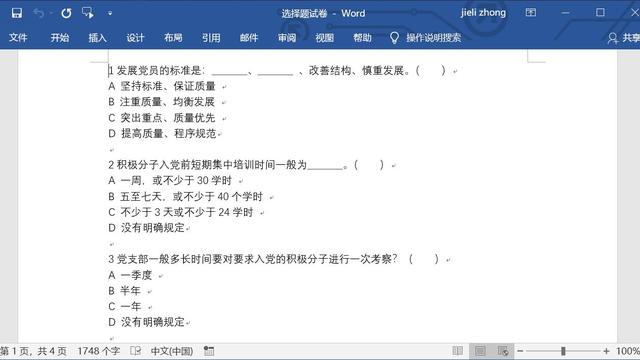
1.Word怎么将俩个文档里的答案和题合并
比较合并是word应用中一个很实用的功能。
1 启动Word 2010,启动Word 2010后选择“审阅→比较”点比较这时会有两个命令选项“比较”“并合”。
2 选择命令后,在弹出的对话框中选择要比较的原文档和修订的文档,比如:石材供料(修改).doc和石材供料.doc。
3 为了提高比较精确度以及格式,选中“更多”展开对话框,根据需要勾选相应选项。最后选择确定按钮。
4 确定后,会自动新建生成比较结果,主要分审阅窗格、比较的文档、原文档、修订的文档四大区块。
5 审阅窗格:详细记录修订具体数量及内容,如图显示,共修订8处,插入:4处,删除:4处,移动:0处,格式:0处,批注:0处,主文档修订和批注,下列出了具体的内容。
6 比较的文档:在修订位置用红色字体显示,删除的内容字中间有横线表示,插入的内容有下横线表示。
7 原文档:显示原文档内容。显示原文档内容根据比较的文档内容显示对照。
8 修订的文档:显示修订的文档内容。?显示修订的文档内容根据比较的文档内容显示对照,显示原文档内容根据比较的文档内容显示对照
9 检查完毕后,单击“保存”按钮,将文档予以保存。
2.Word怎么将俩个文档里的答案和题合并
比较合并是word应用中一个很实用的功能。
1 启动Word 2010,启动Word 2010后选择“审阅→比较”点比较这时会有两个命令选项“比较”“并合”。 2 选择命令后,在弹出的对话框中选择要比较的原文档和修订的文档,比如:石材供料合同(修改).doc和石材供料合同.doc。
3 为了提高比较精确度以及格式,选中“更多”展开对话框,根据需要勾选相应选项。最后选择确定按钮。
4 确定后,会自动新建生成比较结果,主要分审阅窗格、比较的文档、原文档、修订的文档四大区块。 5 审阅窗格:详细记录修订具体数量及内容,如图显示,共修订8处,插入:4处,删除:4处,移动:0处,格式:0处,批注:0处,主文档修订和批注,下列出了具体的内容。
6 比较的文档:在修订位置用红色字体显示,删除的内容字中间有横线表示,插入的内容有下横线表示。 7 原文档:显示原文档内容。
显示原文档内容根据比较的文档内容显示对照。 8 修订的文档:显示修订的文档内容。
显示修订的文档内容根据比较的文档内容显示对照,显示原文档内容根据比较的文档内容显示对照 9 检查完毕后,单击“保存”按钮,将文档予以保存。
3.1个word文档是题1个word文档是答案怎样合并
条件是都是问答题,而且与答案逐一对应,就能够用下面的方法来合并:1、将题目这个文档设置成1个题目1段的情势(通过查找替换来完成删除过剩的空行:查找内容为^p^p 替换内容为^p,全文屡次替换,直到找不到为止)。
2、全选所有的题目,将其转化为表格,Alt+A--V--X(先按Alt+A组合键,松开,再顺次按V、X),这时候所有的题目都在1个单列的表格中了。3、重复1、2的操作,将答案的文档一样处理。
4、新建1个文档,建1个2列多行的表格(行数应大于问题的数目),将题目那个表格的内容复制到这个表格的第1列;将答案的那个表格的内容复制到这个新建表格的第2列。5、删除表格过剩的空行,将表格转化为文字,Alt+A--V--B(方式同上),注意选择文字分隔符为段落标记(WORD默许的制表符)。
完成。
4.如何把两个word文档合并到一起
工具:office word
步骤:
1、打开office word,在打开的初始WORD文档时,在菜单栏选择审阅,在相应的工具栏中找到比较。
2、在比较的选项中,有比较和合并两个选项,如图所示,选择比较。
3、然后弹出比较文档的对话框来,在这个对话框中,选择原文档,修订文档通过浏览可以选择出来,点击确定按钮,两个文档就合并在一起了,可以显示隐藏原始文档,仅显示修订后的文档等选择,根据需要选择即可。
转载请注明出处51数据库 » word答案和选项合并
