
 淫雨霏霏1
淫雨霏霏1
1.如何把word文档和excel表格合并成一个
工具/材料:Microsoft Office Word2016版、Microsoft Office Excel2016版、Word文档、Excel表格。
1、首先选中Word文档,双击打开。
2、其次选中Excel表格,双击打开。
3、接着在Excel表格窗口中,选中所有表格内容。
4、其次在Excel表格窗口中,右键点击“复制”选项。
5、之后在word文档窗口中,选择要合并的位置。
6、然后在word文档窗口中,右键点击“粘贴”选项。
7、最后在word文档窗口中,成功显示word文档和excel表格合并成一个。
2.word文档怎么在表格合并单元格
word文档中表格合并单元格先选中要合并的单元格然后在“布局”选项卡里面设置合并单元格。
1.打开word文档,然后选择要合并的单元格。
2.点击“布局”选项卡,然后点击“合并单元格”命令即可。
3.怎么合并word表格和excel表格
1、首先,如下图所示一个整体的表格,一般的拆分都是竖着拆分的,也就是纵向上下拆分,这个比较简单,我们将鼠标点击选择到想要拆分后的下面的表格第一行,然后按下CTRL加shift加enter键即可。
2、但是有时候我们需要横向左右进行拆分表格,这时候我们要做的就是先选中要分离的一部分。
3、然后利用鼠标将其拉动到其他位置,比如表格的下方等位置。
4、接下来在原来位置点击一个光标,然后将下方分离出来的表格再拖动上去即可完成。
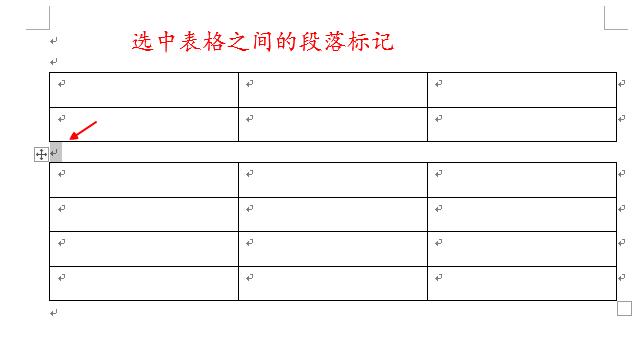
5、word表格合并的话比较简单一些,我们可以将鼠标光标定位到两个表格之间,然后按DEL这个键完成组合,就可以了。
4.word文档表格怎么合并
1.如图所示的两个相互分离的表格。
2.对于使用“Ctrl+Shift+Enter”实现拆分的两个表格,可以通过将光标放置在两个表格之间,如图所示: 3.然后通过按键盘上的“Delete”或“Backspace”按键来实现两个表格的合并操作。 4.对于通过两次操作绘制的表格,将无法通过以上方法进行合并,解决方法:通过点击表格左上角的“全选”按钮将表格选中。
5.切换到“布局”选项卡,找到“数据”栏目,点击其中的“转换为文本”按钮,如图所示 6.在弹出的“表格转换换成文件”窗口中,勾选“制表符”项,点击“确定”将其转换成文本。 7.利用同样的方法将另一个表格转换成文本内容,并对两部分文本进行格式化,以方便生成最终表格: 8.选中所有由表格生成的文本内容,切换到“插入”功能区,点击“表格”下拉列表,从中选择“文本转换成表格”项。
9.在打开的“将文字转换成表格”窗口中,确保“列数”正确,同时在“文字分隔位置”栏目中勾选“制表符”项,点击“确定”按钮。 10.合并表格成功,之前两个表格的内容被成功合并到一个表格中。
5.怎么合并一个word和一个excel?
如果想把一个电子表格插入Word文档中,只需在文档中确定插入点,然后执行“复制/选择性粘贴”即可。
如果想把表格中数据合并到Word文档中对应的位置,可以用“邮件合并”。
在Office2003中,邮件合并操作如下:
以打印奖状为例说明其操作。
一、在Excel中制作数据表
A列 B列 C列
姓名 类别 等级
张三 蓝球 第一名
……
将数据表命名并保存、关闭,留待取用。
二、在Word中制作奖状页面及格式设置
启动Word程序,在页面中输入奖状正文内容,要插入的内容(如姓名、类别、等级)不输入。
设置好奖状页面、字体格式,特别是奖状正文书写位置,把边距设置恰当。
命名保存,避免意外。
三、进行“邮件合并”把Excel中的数据合并到Word文档中
邮件合并操作步骤:
在奖状文档页面进行下述操作即可。
执行“工具/信函与邮件/邮件合并”命令,打开“邮件合并”对话框(在窗口右侧)。
1.选中“信函”单击“下一步”;
2.选中“使用当前文档”单击“下一步”;
3.选中“使用现有列表”单击“浏览”,找到数据表后单击“打开”,单击“下一步”;
4.将光标定位于要插入姓名的位置,单击“其他项目”,单击选定“插入合并域”中的姓名,单击“插入/关闭”;
5.重复第5步,完成所有合并域的插入(如类别、等级)后,单击“下一步”;
6.单击“预览信函”中的按钮即可浏览合并效果(单击邮件合并窗口中的两个双箭头按钮进行浏览),再单击“下一步:完成合并”就可以进行打印;
7.打印可以全部打印也可以指定打印,根据实际情况在“合并到打印机”进行设置。
特别提示:
如果设计的是胸卡、工资条之类的小页面,邮件合并完成后,执行“编辑/查找”命令,在“查找”栏输入^p,“替换”中输入^l,单击“全部替换”按钮,删除分页符。这样就可以在一张纸上顺序打印出指定量的“胸卡、工资条等”文档了。
希望对你有所帮助!
转载请注明出处51数据库 » word设置表格合并
