
 苍老师太
苍老师太
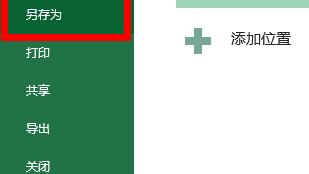
1.将WORD转换成JPG图片,一定要很清晰那种
1、首先,我们制作好一个word文件,放在桌面。
2、然后我们将此文档拖到CorelDRAW X4文件里,(或者选择上方的导入功能找到文件也行,就不复述了。)跳出导入窗口,选择“文本”确定即可。
3、然后鼠标点中导入的文件,随便点击,表示选中。然后选择上方菜单栏上的“位图”》“转换位图”,跳出窗口,选择“确定”即可。
4、然后我们查看一下,放大效果图。选择比例即可(必须说明的是,由于它呈现没有word漂亮,是因为两个不同的软件,存在一定的色差与字体差距。)
5、然后选择上方的“导出”按钮。保存时,存为图片格式JPG,再导出即可。
2.Word转JPG在线怎么转换,一招轻松搞定
步骤如下:
1、打开Word,新建一个空白文档。
2、点击【插入】菜单下的【对象】。在随后打开的【对象】对话框中点击【由文件创建】选项卡,然后点击“浏览”,找到想要转换成JPG格式的Word文档,点击“插入”。
3、点击插入到空白文档中的要转换的Word文档(图片),点击鼠标右键,在右键菜单中选择“复制”。
4、打开Windows系统自带的【画图】工具,然后点击【编辑】菜单下的“粘贴”。这时,需转换的Word文档就会以图片的形式粘贴到【画图】中了。
5、点击【画图】工具【文件】菜单下的“另存为”。给文件设置保存路径、重新命名,并且将“保存类型”设置为JPEG,最后点击“保存”即可。
3.怎么把word转成JPG图片格式
步骤如下: 1、打开Word,新建一个空白文档。
2、点击【插入】菜单下的【对象】。在随后打开的【对象】对话框中点击【由文件创建】选项卡,然后点击“浏览”,找到想要转换成JPG格式的Word文档,点击“插入”。
3、点击插入到空白文档中的要转换的Word文档(图片),点击鼠标右键,在右键菜单中选择“复制”。 4、打开Windows系统自带的【画图】工具,然后点击【编辑】菜单下的“粘贴”。
这时,需转换的Word文档就会以图片的形式粘贴到【画图】中了。 5、点击【画图】工具【文件】菜单下的“另存为”。
给文件设置保存路径、重新命名,并且将“保存类型”设置为JPEG,最后点击“保存”即可。 。
4.WORD格式如何转换成JPG格式
WORD是文本格式文件,JPG格式的文件是图片文件。
你可以用抓屏的方式,将WORD格式的文件通过第三方软件另存为JPG格式的图片。先打开要转换的WORD文档,再按键盘上的Print Screen/SysRq键,单击“开始”,指向“程序——附件——画图”,单击它,在打开的“画图”里,单击“编辑”菜单里的“粘贴”,将抓的图粘贴到画图中;再单击“文件”菜单中的“另存为”项,在“另存为”对话框,选择要保存的位置,输入要保存的文件名,选择“保存类型”为“JPEG”,最后单击“保存”,OK!。
5.word转换成jpg格式
可以用屏幕拷贝工具进行转换。
打开word文件,按键盘上的PrintScreen 键。然后打开图象编辑软件如Fireworks,按Ctrl+N 新建一个文件,再用 Ctrl+V 把刚才截获的图片粘贴上去,保存成jpg 文件就可以了。
如果文件是多页的,您可以使用一个叫SnagIt的抓图软件进行屏幕滚动抓图。这个软件的工具栏上就有一个滚动抓图的选择按钮,按下之后,抓图操作时就启动了滚动抓图功能。
另外一种方法:用Word新建一文档,然后用“插入/对象”,选择“从文件创建”,找到你的文章,插入后选中文档,点右键,选择“转换”,转换成图片格式,然后把它复制到“画图”中,存为JPG 格式即可。
6.jpg格式转换为word格式
Office在2003版中增加了Document Imaging工具,用它可以把文字给“抠”出来。
打开传真图片,用抓图软件SnagIt对相关的内容进行抓取,然后在“文件”菜单中选择“复制到剪贴板”命令(也可以用其他抓图软件,当然最简单的是Windows中自带的Print Screen键来抓取整个屏幕,然后在“画图”程序中对不要的部分进行裁剪并保存,然后复制)。 在“开始”菜单的“Microsoft Office工具”中打开Microsoft Office Document Imaging,在左侧窗口中单击鼠标右键,选择“粘贴页面”,把复制的图片粘贴到Document Imaging中,在“工具”中选择“使用OCR识别文本”,Document Imaging的OCR识别程序就会对图片进行识别,完成后选择“工具”中的“将文本发送到Word”,程序会自动打开Word文档,展现在你面前的就是从图片中“抠”出来的文字。
提示:一般而言,识别的准确率可以达到95%以上,但对英文和数字的识别不是太好。 。
转载请注明出处51数据库 » word在线转jpg格式转换器免费版
