
 横行无忌48769542
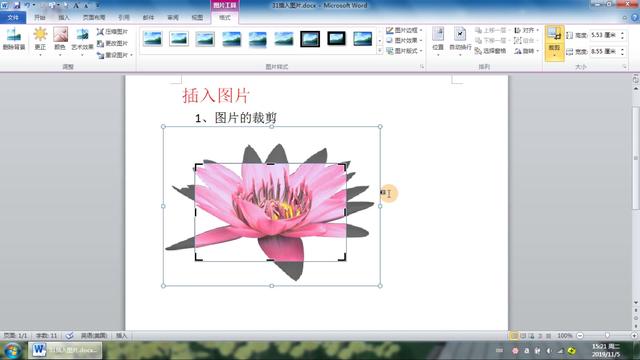
1.怎样在word中剪切图片
在word中插入图片后,有时需要是对其进行裁剪,删除不需要的部分。应该怎么办呢?在word2007中,这种操作是很容易做到的。
打开word2007,插入一张漂亮的图片。
双击这张图片,word上面菜单栏会新增一个“格式”选项卡,点击“裁剪”。这时在图片的周围会出现一个四角是黑色折线的边框,边框的边上中点都有较粗的黑线。当把鼠标放在这些黑色折线或黑线上时,光标会变成一个类似菱形的形状。
在这些折线或者中点黑线上单击鼠标左键,并按住鼠标左键不放拖动。拖动到合适的位置放开即可。
2.如何在WORD中快速裁剪图片
工具/原料
word2007
方法/步骤
首先打开word2007,在上方的菜单栏中选择插入之后,点击图片。
找到想裁剪的图片,点击插入。
这时我们在菜单栏中选择格式 之后,选择右上角的裁剪。这时在图片的四周会出现黑色的边框,当把鼠标放在黑色的边框上时,鼠标就会变成类似一个小栅栏的形状。
在这些黑色线上单击鼠标左键,并按住鼠标左键不放,开始进行拖动,拖动到你需要的位置。
这是放开鼠标的效果,如图所示。
接下来我们换一个形状操作一下,将图片复原后,选择格式下的图片模式下的椭圆,之后点击裁剪按钮。
还是拖住鼠标左键,截取你想要的部分。
放开鼠标的效果还是一个圆。
3.word中怎么裁剪插入的图片
1、选中需要裁剪的图片,此时系统自动展开“图片”工具栏。
注意:如果“图片”工具栏没有展开,执行一下“视图→工具栏→图片”命令即可。2、单击其中的“裁剪”按钮,此时鼠标变成剪刀状。
3、将鼠标移至图片四角控制点(或各边中间控制处,按住左键推拉至合适位置后,松开鼠标即可 注意:如果对裁剪的效果不满意,可以单击工具栏上的“重设图片”按钮,即可让图片恢复原状,然后重新裁剪。在Word 2007中如何精确裁剪图片?与以往版本的Word相比,在Word2007文档中,用户可以通过两种方对图片进行裁剪。
一种方式是通过“图片工具”功能区“格式”选项卡“大小”分组中的“裁剪”工具进行裁剪图片;另一种方式则是在“大小”对话框中指定图片裁剪的尺寸,操作步骤如下所述,希望对您有所帮助:方法一:第1步,打开Word2007文档窗口,首先将图片的环绕方式设置为非嵌入型,单击选中需要进行裁剪的图片。在“图片工具”功能区的“格式”选项卡中,单击“大小”分组中的“裁剪”按钮。
第2步,图片周围出现8个方向的裁剪控制柄,用鼠标拖动控制柄将对图片进行相应方向的裁剪,同时可以拖动控制柄将图片复原,直至调整合适为止。第3步,将鼠标光标移出图片,则鼠标指针将呈剪刀形状。
单击鼠标左键将确认裁剪,如果想恢复图片只能单击快速工具栏中的“撤销裁减图片”按钮。方法二:第1步,打开Word2007文档窗口,右键单击需要裁剪的图片,在打开的快捷菜单中选择“大小”命令,如图1所示。
图1 选择“大小”命令第2步,在打开的“大小”对话框中,切换到“大小”选项卡。在“裁剪”区域分别设置左、右、上、下的裁剪尺寸,并单击“确定”按钮,如图2所示。
图2 设置图片裁剪尺寸小提示:如果裁剪后的图片不符合要求,可以单击“重设”按钮恢复图片的原始尺寸。在WORD中如何裁剪图片指定大小?方法1、右键点图片,出现图片浮动工具栏,点裁剪按钮,鼠标变成裁剪按钮形状,点图片边上的控制点,拉动即可。
方法2、右键,设置图片格式---图片---裁剪,在“左右上下”中输入数值。方法3、工具栏-图片,调出图片工具,点击图片-选择图片工具栏上的剪裁按钮,拖动图片边缘的控制点就可以了WORD中无法裁剪图片怎么办?问题描述:原来对图片点击右键显示图片工具栏时,显示的工具栏里裁剪命令可以使用;后来右键对图片点击了编辑图片,显示的工具栏里裁剪按钮变成灰色,无法使用裁剪如何恢复?光标置于工具栏的最右侧空白处——右键——自定义——命令——类别:找“绘图”,对应的命令找“裁剪”——直接拉到绘图工具栏里面——光标自定义对话框。
现在就有“裁剪”按钮了。2003版本《自定义》对话框里面有3个选项卡:工具栏、命令、选项,点“命令”选项卡后就出现两个窗口,左侧是“类别”、右侧是“命令”。
改变图片的环绕方式(嵌入式是无法裁剪的)方框里有个小狗的那个按钮就是调整环绕方式的。或者右击图片-设置图片格式-版式,在这里可以改。
首先要保证光标选中了你要修改的图片。 通常在图片工具--格式 就能调整图片的大小。
如果你觉的软件有问题,又找不到具体在什么地方设置,就重新装一次在word2007里面怎么裁剪CAD图片?从CAD里面直接复制图形到word2007里面,发现不能裁剪图形边界的空白区域,很多人无法解决这个问题,我们知道在2003里面有“图片工具栏”选项卡,在2007里面可以这样设置来裁剪图片。点击word2007左上侧的"office按钮"选择"word选项",然后选择左侧“自定义”选项,在右边左上侧选择“从下列位置选择命令”,点击选择下面的 “图片工具|格式选项卡”,从提供的菜单项目里面选择“裁剪”后点击中间的“添加”,在右上选择应用于“所有文档”或者“当前文档”,这样菜单就出现在顶部常用工具栏里面了,就可以随时处理CAD图片了。
其实在"word选项"里面是可以随意调出所有可能提供的菜单到你自定义的工具栏里面的。word里面确实不好裁剪,所以只有一个比较笨的方法,先把CAD图复制到Excel(注意:复制到Excel时点右键-选择性粘贴-图片(增强型图元文件))再把图复制到Word里面吧,也可以在Excel里裁剪好再复制Word里面,不过这样图是不能双击回到CAD里面再编辑的。
另外,推荐你BetterWMF软件,也许就是你想要的~word里到底该怎么裁剪图片(拖动没有反应)?问题描述:我有一张图片,插入到excel中后,只要点击该图片,则自动弹出一行“工具栏选项”的图标,该图标中有“裁剪”的图标,利用它可将图片中不要的地方裁掉,可是在word中怎么没有该工具栏?在菜单中如何找?我只想在word中插入这张图片的一半点开图片工具栏的那个标注着“裁减”的工具,鼠标就立即变成了这个工具的图标的样式,但是无论我怎么左点右点,拖动,都没什么特殊反应。选中图片 右击工具栏,打开“图片”工具栏,上面有一个剪裁符号,点一下这个符号,光标变成剪裁样式,放到图片的角上,点下左键、拉动鼠标,就像缩放图片那样操作就可以裁切了,松开左键后就剪掉了上面的部分 再点一下工具栏上。
4.word如何裁剪图片
在word中裁剪图片的操作步骤如下:
1、首先插入图片需要裁剪的图片。
2、调整大小如图,可以使用鼠标左键点击小方框,调节需要的尺寸。
3、鼠标点击图片后,图片的右上角出现操作工具选项。
4、然后点击裁剪图标,会弹出对话框。
5、在弹出的对话框选图形,点击选择需要的图形。
6、可以预览查看裁剪后的效果是否喜欢,确定后点击回车。
7、这样在word中裁剪图片的问题就解决了。
5.word中如何去除图片边框
word中去除图片边框的具体操作步骤如下:
我们需要准备的材料有:电脑、Word。
1、首先我们打开需要编辑的Word,选中图片点击“格式”选项。
2、然后我们在该页面中点击“图片边框”选项。
3、之后我们在该页面中点击“无轮廓”选项即可去除图片边框。
6.在Word里面可以对图片进行裁剪吗
为何我的设置图片格式里面的裁剪功能总是处于灰色状态呢? 满意答案简简ジ单单6级2008-11-06你把图片复制到系统自带的[画图]工具里.然后到里面进行剪裁..把多余的删掉..最后用选择工具框选需要的部分,复制到WORD里. 提问者 的感言: 非常感谢你,让我学会了在WORD里裁剪图片。
谢谢! 2008-11-08其他回答(1)_(:3 」∠)_10级2008-11-06可以,搜入图片后,点一下图片,会出现一个图片工具栏,点一下里面的裁剪,然后把鼠标移到图片的六个定位点任意一个后按紧鼠标移动就行。
