
 Biting彡
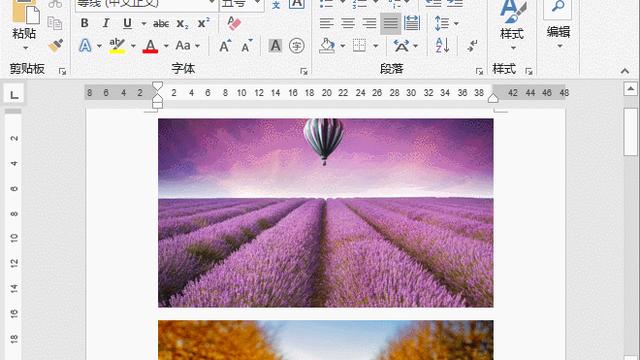
1.如何在word里面多张同样大小的图片,同时改变大小
我来回答吧,分数随你。
1、选中图片
如果它们的文字环绕是“嵌入型”的话,不好改,都设成其它的吧,如“浮于文字上方”
然后再把你要改的图片都选中吧
2、格式菜单-图片(或者叫设置图片格式):
3、在大小--缩放中调整高度和宽度的百分比。
好了,就这么简单。图片就被同时改变成同样的大小了。
当然,第2、3步也可以用鼠标完成,选中所有图片后,用鼠标拖动任一图片角上的控制点,更方便。
补充:如何选中多张图片?选中第一张后,按Ctrl或Shift再逐个点击其它图片,Ctrl_A或全选不行的。
如果图片太多,不想用手工,那就只能用宏或者VBA程序了。
2.怎样能把word中的多个图片一起变小
首先,打开Word,在“工具”菜单下点击“自定义”,在随后弹出的“自定义”对话框中选择“命令”—“绘图”—“选中多个对象”,并摁住鼠标左键将它拖到Word界面左下角。
第二步,打开一个含有多图片的Word文档,然后点击左下角的“选中多个对象”按钮,就能一次将文档里的所有图片或若干个指定的图片选中。
第三步,选中图片后,在其中一张上点鼠标右键,在右键菜单中点“设置图片格式”,在随后打开的对话框中点“大小”标签页,就可以(一次)更改多张图片的大小了。重新设置图片的大小后,点击下方的“确定”即可。
3.怎么在word中连续插入多张图片,且大小一致
工具:word2013
1、打开word 2013,选择“页面布局”选项卡,并单击“页边距”按钮。
2、在弹出的快捷菜单中选择“自定义页边距”命令。
3、接着会弹出“页面设置”对话框,在“页边距”标签中,修改“左右边距”,根据将要设置的图片的宽度大小,计算出左右边距大小。比如:要插入宽度为10厘米的图片,那么A4页面的左右边距就可以设为(21-10)/2,就是左右边距各为5.5厘米。设置完后点击“确定“。
4、返回word界面后,单击“插入”选项卡中的“图片”按钮,插入本机中的图片。
5、在弹出的“插入图片”对话框中选择要插入到word中的图片,单击右下角的“插入”按钮。
6、图片插入到word后,word就会自动对图片大小进行调整,调整的宽度就是我们刚才设置的10厘米。
7、在插入图片时,可以一次选中多张图片批量插入到word中。
8、批量把多张图片导入到word后,就可以看到的图片都按同样的宽度设置好了。
9、图片按统一的宽度大小设置成功后,再修改文档的页边距,图片的大小也不会再改变了。这时就可以输入文字,继续对文档进行编辑了。
4.怎样在word里选择多个图片进行编辑
2003版操作步骤
1)菜单“插入-图片-绘制新图形”,
2)菜单“插入-图片-来自文件”,一次选择多个要插入的文件,“插入”。
3)在“绘图”工具栏中点“选择对象”工具(即“绘图”两字右面的箭头),框选刚才插入的全部图片。
4)菜单“格式-图片”,“大小”选项卡中不勾选“锁定纵横比”,再输入高度、宽度(如2厘米、1厘米),最后确定。
2007版操作步骤
1)“插入-形状-新建绘图画布”。
2)“插入-图片”,一次选择多个要插入的文件,“插入”。
3)“格式-选择-选择对象”,框选所有图片。
4)右击图片,选“设置图片格式”,“大小”选项卡中不勾选“锁定纵横比”,再输入高度、宽度(如2厘米、1厘米),最后确定。
注意:
A)画布插入后要一直选择着。
B)以上步骤按楼主“统一大小”的要求而做,但若请留意“统一大小”可能令图片变形。
转载请注明出处51数据库 » 在word中编辑多个大小
